








premiere pro 修改视频尺寸主要改序列帧大小:在「序列>序列设置」的「视频」区填帧大小宽高即可决定画面尺寸,也能用「文件>新建>序列」自定义。素材没铺满时选中剪辑,执行「剪辑>视频选项>缩放为帧大小」适配,导出时再核对尺寸。
找到尺寸设置的入口
Premiere Pro 的尺寸设置集中在序列与导出两处。要改整个项目的画面尺寸,在顶部菜单选「序列 > 序列设置」,或在项目面板里右键目标序列选「序列设置」;想按目标平台重新建一块画布,则走「文件 > 新建 > 序列」。帧大小、时间基准等核心参数改动后会影响播放或画质,设置前先确认目标平台要求的规格。
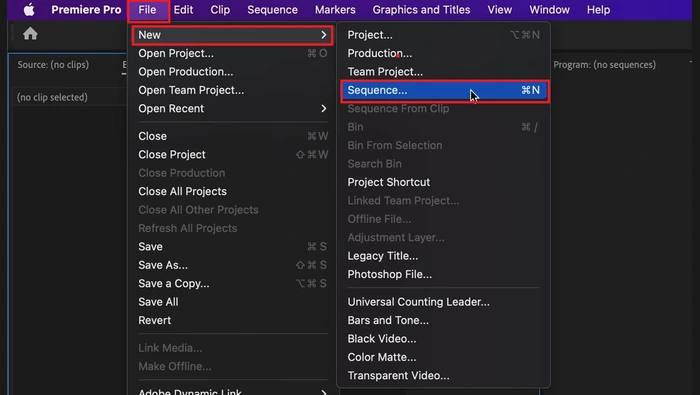
设置帧大小并让素材适配
1、在「序列设置」对话框的「视频」区找到「帧大小」,分别填入宽度与高度的像素值,例如竖屏填 1080 与 1920;像素长宽比选「方形像素(1.0)」,场序选「无场(逐行扫描)」,点「确定」应用。
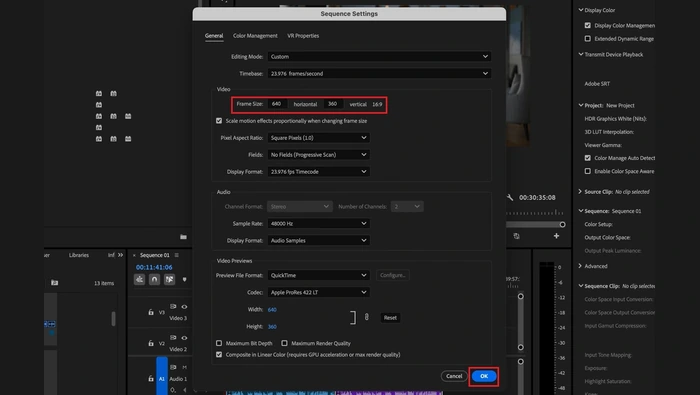
2、若改完尺寸后素材四周出现黑边或被拉伸,选中时间轴上的剪辑,执行「剪辑 > 视频选项 > 缩放为帧大小」;也可在「效果控件」面板的「运动」下调整「缩放」与「位置」,保持比例锁避免画面变形。
核对尺寸并导出成品
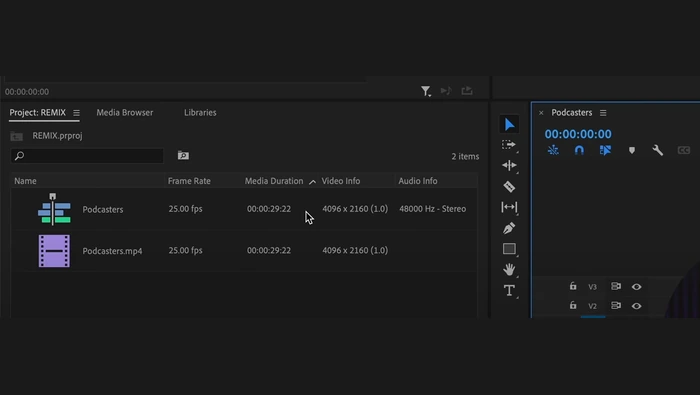
回到项目面板切到「列表视图」,在「Video Info/视频信息」列直接看到剪辑的分辨率与像素长宽比,确认新尺寸已生效;把素材拖到面板底部「新建项目」图标,还能按第一个剪辑的参数自动建序列。
随后选中时间轴序列,按「文件 > 导出 > 媒体」(Windows 为 Ctrl+M,macOS 为 Command+M)打开导出设置。在「视频」选项卡确认帧大小、帧速率、场顺序与宽高比,格式选 H.264 生成 MP4、选 QuickTime 生成 MOV,预设可用「匹配源 – 自适应高比特率」;勾选「匹配源」时帧大小等选项会变灰,需取消勾选才能手动修改。比特率越高通常画质越好,但文件也更大;「音频」选项卡确认声道布局、48 kHz 采样率与比特率。短片可直接「导出」在本机渲染,较长作业推荐「发送到 Adobe Media Encoder」后台处理。























