premiere pro 导出视频时选什么格式,主要看用途:通用分享、上传社交平台选 h.264,输出 mp4 文件;需要保留更高画质或交给剪辑软件继续处理时选 quicktime,输出 mov 文件。预设可先用匹配源 - 自适应高比特率,再按目标平台核对视频与音频参数,最后点导出或发送到 adobe media encoder 即可。
从时间轴进入导出设置
1、先在时间轴面板点选要导出的序列;只想输出某个源片段时,也可在项目面板或源监视器中选中它。导出设置会基于当前选中的序列或片段生成,选错对象会导致输出内容不符。
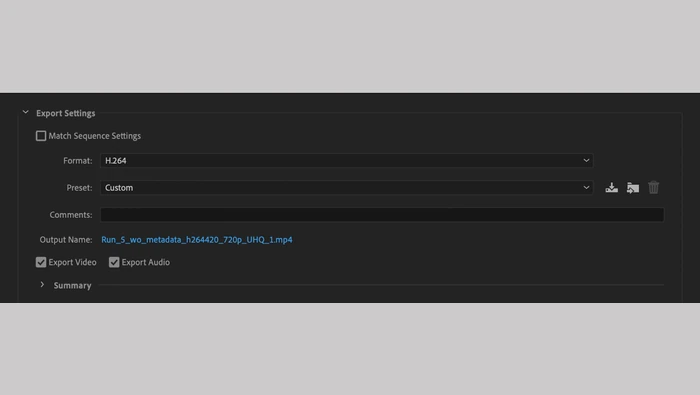
2、点击顶部菜单文件 > 导出 > 媒体(Windows 快捷键 Ctrl+M,macOS 为 Command+M),打开导出设置对话框。对话框上方的格式下拉框与预设下拉框,就是选格式和预设的入口。
按用途选格式和预设
(1)要生成兼容性最好的 MP4,在格式下拉选 H.264;要生成 MOV,则选 QuickTime。H.264 在画质与体积之间更均衡,适合上传短视频平台和日常分享;QuickTime 更常用于母版存档或交给 Apple 生态继续处理。
(2)预设先选匹配源 - 自适应高比特率(Match Source - High Bitrate),它会按序列自身参数匹配码率,省去手动试错;若为某个平台优化,可在预设下拉里选更多预设找平台推荐项,再回到格式处确认仍是 H.264。
核对视音频参数并导出
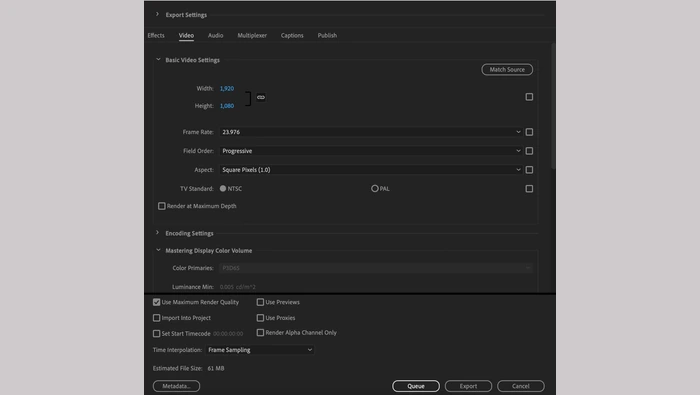
第一步:在视频选项卡核对帧大小(宽/高)、帧速率、场顺序与宽高比是否和源素材一致;再切到音频选项卡,确认声道布局、采样率 48 kHz 与比特率,避免导出后音画不同步或没有声音。
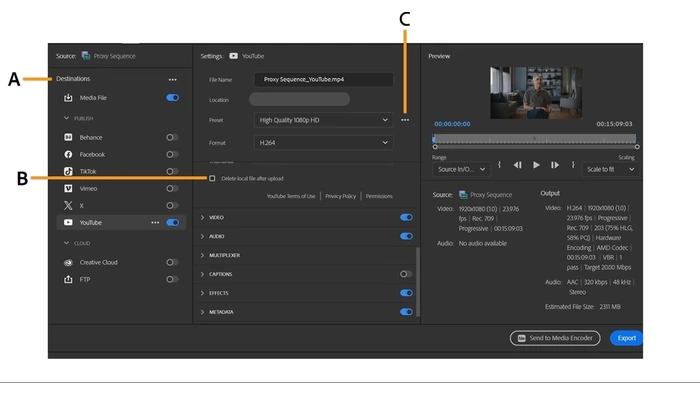
第二步:点输出名称旁的文件名设置保存位置与文件名,然后点导出在本机渲染;作业较长或需要排队时,点发送到 Adobe Media Encoder 交给后台渲染。进度条走完、输出文件能正常打开播放,即表示导出成功。