








premiere pro 导出视频发虚,通常是比特率设得太低,或导出帧大小与序列不一致被重新缩放。先在导出设置里用「匹配源」让分辨率、帧率跟随序列,再把预设换成「匹配源 – 高比特率」并适当提高目标比特率,最后核对音频与输出摘要后导出,画面就能恢复清晰。
打开导出设置并确认序列状态
第一步:在时间轴面板中点选要导出的序列,让它成为当前活动序列;只导出单个素材时,先在源监视器中打开该片段。
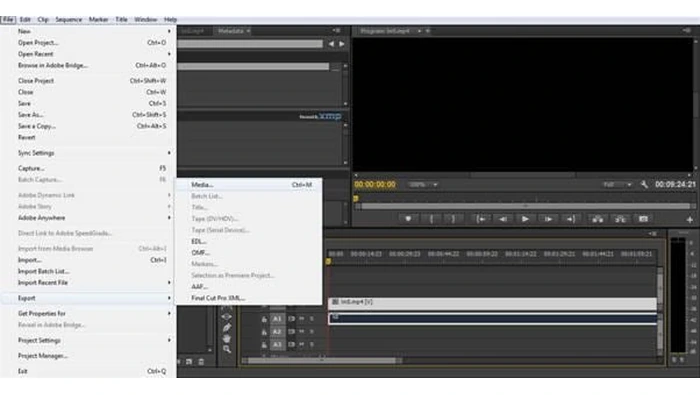
第二步:从顶部菜单选择文件 > 导出 > 媒体,Windows 按 Ctrl+M、macOS 按 Command+M 可直接打开导出设置窗口,左侧是参数区,右侧是预览与 Source 输出摘要。
第三步:查看右侧 Source 一栏的分辨率与帧速率,确认它与时间轴序列一致;若这里显示的尺寸明显偏小,按原样导出就会发虚。
修正分辨率匹配与目标比特率
1、展开视频选项卡的「基本视频设置」,核对帧大小(宽/高)、帧速率、场顺序与宽高比;勾选「匹配源」时这些项目是灰色的,取消勾选后才能手动改回序列的真实参数。
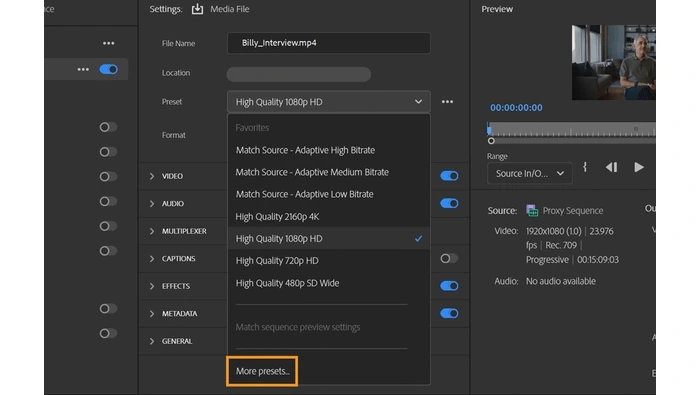
2、在「预设」下拉列表中选择匹配源 – 高比特率 / Match Source - High Bitrate,让导出尺寸与帧率自动跟随序列,这是解决发虚最直接的一步。
3、向下滚动到「比特率设置」,适当调高目标比特率,1080p 素材可先用 10–20 Mbps 作为起点,再按清晰度与文件体积微调;平台上传超限会被重新压缩,不必盲目堆到过高数值。
4、如果素材在画面里没有填满,选中时间轴上的剪辑,执行剪辑 > 视频选项 > 缩放为帧大小,避免黑边或拉伸被一起导出。
核对音频与输出并完成导出
(1)展开音频选项卡,确认声道布局,把采样率设为 48 kHz,AAC 编码的比特率可设为 320 kbps。
(2)看右下角 Output 摘要,核对分辨率、帧速率、预估文件大小都符合预期,再决定输出范围。
(3)确认无误后点右下角「导出」在本机渲染;作业较长时改用发送到 Adobe Media Encoder,可在后台排队渲染而不占用剪辑窗口。
(4)导出完成后打开输出文件夹里的成品,从头播放一遍,检查细节清晰、比例正常、没有拉伸或黑边,再上传到平台。























