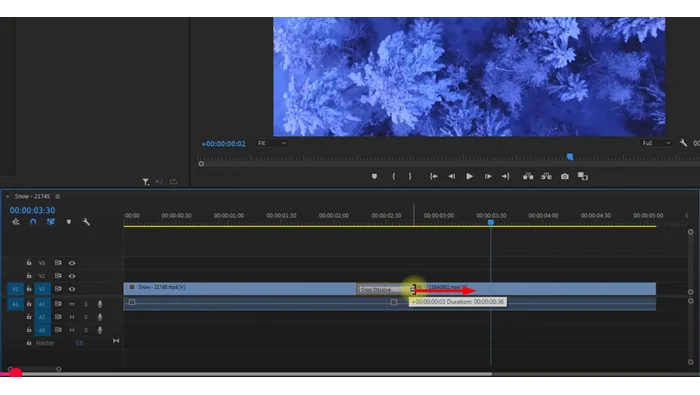
premiere pro 添加转场,先把两段剪辑在时间轴上前后接好,再从「效果」面板展开「视频转场」类别,把交叉溶解等转场拖到两段之间的编辑点;也可直接在接缝处右键选「应用默认转场」快速加上交叉溶解。放好后拖动转场边缘改时长,选中它在「效果控件」里调对齐与预览。
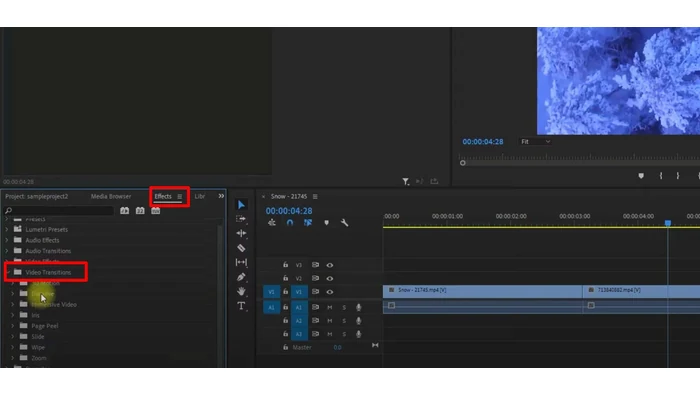
在效果面板找到视频转场
第一步:打开项目,确认时间轴 V1 轨道上已有前后相接的两段剪辑,然后点击左下区域的「效果」面板;若当前显示的是「项目」或「媒体浏览器」,点面板组上方的「效果」标签切换过去。
第二步:在「效果」面板中展开「视频转场」类别,可以看到「溶解」「3D 运动」「光圈」「页面剥落」「滑动」「擦除」「缩放」等子文件夹,点开任意一个就能看到里面的具体转场,例如「溶解」下的「交叉溶解」。
把转场放到剪辑之间
(1)把时间轴播放头移到两段的接缝处,从「效果」面板选中「交叉溶解」,按住拖到两段剪辑之间的编辑点再松开;接缝处出现一段带斜纹的转场块,就说明放置成功。
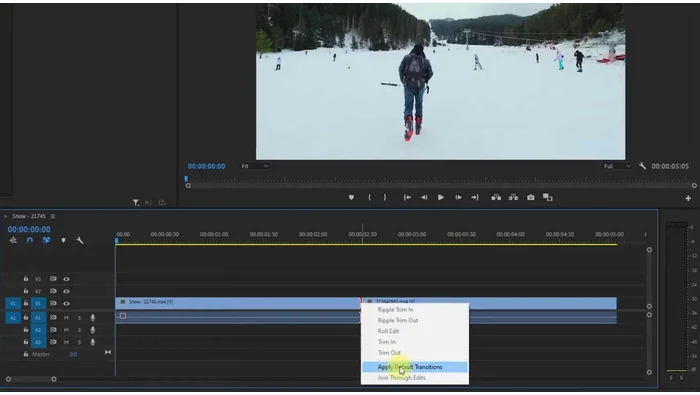
(2)只需要默认的交叉溶解时,不用拖面板:在两段剪辑的接缝处右键,选「应用默认转场」(Apply Default Transitions),Premiere Pro 会自动插入交叉溶解。
(3)也能用快捷键:Ctrl/Cmd+D 只给视频加交叉溶解,Ctrl/Cmd+Shift+D 只给音频加交叉淡化,Shift+D 则对视频和音频同时加交叉溶解与交叉淡化。
调整时长与常见问题
1、在时间轴上拖动转场块的左右边缘即可改时长,直接拖动转场块本身可改它在两剪辑之间的对齐位置;选中转场后,「效果控件」面板会显示对齐方式、持续时间和预览开关。
2、转场需要剪辑额外留出帧:剪辑左上角出现白色小三角表示已无剩余帧,此时强行加转场会重复画面、显得不自然,先把剪辑边缘往外拉出一点再添加即可。
3、选中时间轴上的转场按 Delete 可删除;想把旧转场换成新的,直接把新转场拖到旧转场上,新转场会继承原来的时长。