在 premiere pro 中导出视频,先选中时间轴序列,从文件 > 导出 > 媒体打开导出设置对话框。格式选 h.264 输出 mp4,或选 quicktime 输出 mov,预设用匹配源 - 自适应高比特率;再核对视频的帧大小、帧速率、场顺序与宽高比,以及音频的声道、48 khz 采样率与比特率,最后点导出或发送到 adobe media encoder 即可。
进入导出设置对话框
1、先在时间轴面板中点选要导出的序列;如果只想输出某个源片段,也可以在项目面板或源监视器中选中它。导出设置会基于当前选中的序列或片段生成,选错对象会导致输出内容不符。
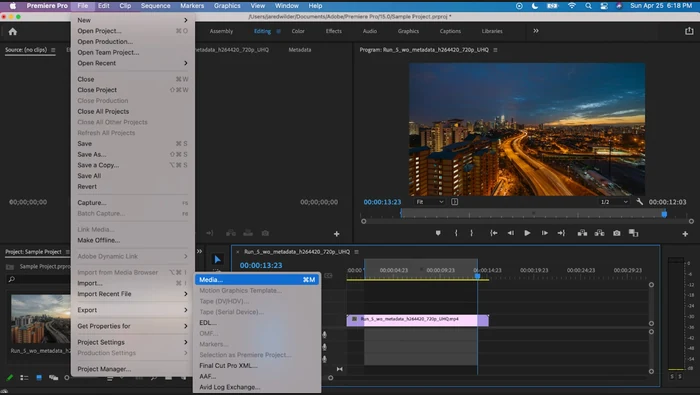
2、点击顶部菜单文件 > 导出 > 媒体(Windows 快捷键 Ctrl+M,macOS 为 Command+M),即可打开导出设置对话框。对话框左侧列出 VIDEO、AUDIO、MULTIPLEXER 等分类,右侧是节目监视器预览,出现这些区域说明入口正确。
选择格式、预设与视频参数
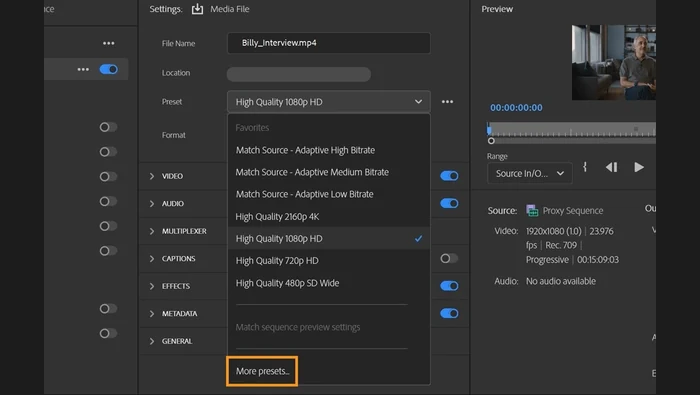
(1)在格式下拉列表中选择 H.264,会生成兼容性最广的 MP4 文件;若要输出 MOV,则改选 QuickTime。两种格式都能继续调整下方的视频与音频参数。
(2)预设建议选匹配源 - 自适应高比特率(Match Source - High Bitrate),它会自动匹配序列的分辨率与帧率;遇到平台固定要求时,也可在预设列表中改选对应的高质量档位。
(3)展开视频选项卡,逐项核对帧大小(宽 / 高)、帧速率、场顺序与宽高比;网络视频的场顺序选 Progressive 逐行,宽高比保持 Square Pixels(1.0),可避免画面出现黑边或异常拉伸。
核对输出参数并完成导出
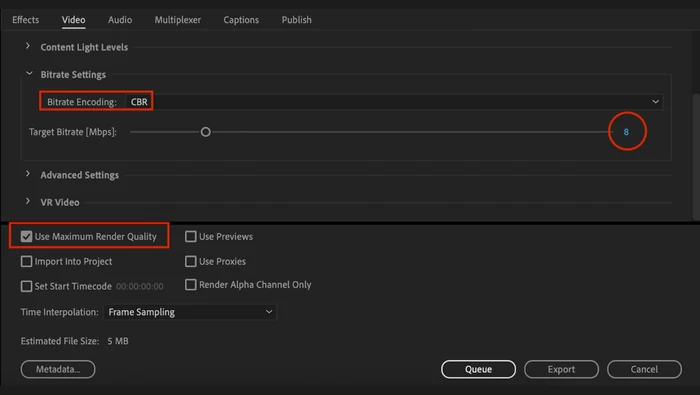
步骤1:在视频选项卡继续确认比特率设置,例如把 Bitrate Encoding 设为 CBR 或 VBR、调整目标比特率,并勾选 Use Maximum Render Quality 以获得更清晰的缩放结果,这两项直接影响文件体积与画质。
步骤2:切到音频选项卡,确认声道布局,把采样率设为 48 kHz,并按用途设置音频比特率;随后在输出名称处指定文件名与保存位置,避免渲染完成后找不到文件。
步骤3:确认无误后点击导出,Premiere Pro 会立即渲染并生成文件;如果作业较长,可改点发送到 Adobe Media Encoder(Windows 为 Alt+Shift+M,macOS 为 Opt+Shift+M),让编码在后台进行,渲染结束即得到目标视频。