premiere pro 导入 mov 视频,最直接的方式是点击「文件 > 导入」选取文件,或从资源管理器、finder 把文件拖入项目面板。mov 本质是 apple quicktime 容器,内部编码不同,各平台支持情况有差异。若导入后播放模糊、卡顿,多半是序列设置与素材参数不匹配,需要调整序列或重新解释素材。
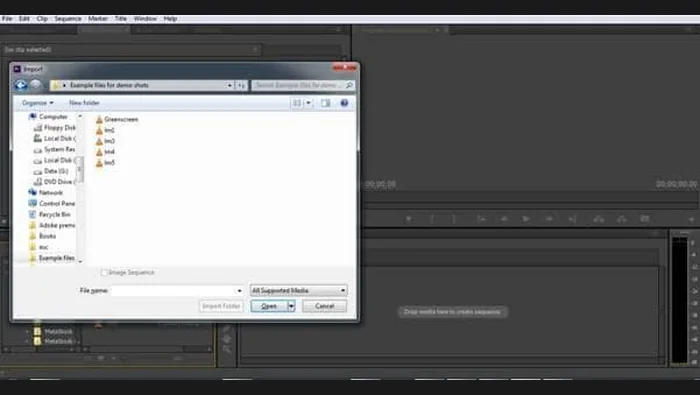
用「文件 > 导入」或拖放把 MOV 加入项目面板
1、点击菜单文件 > 导入(Windows 快捷键 Ctrl+I,Mac 为 Cmd+I),在弹出的文件选择窗口中定位 MOV 文件,选中后点「打开」,素材即出现在项目面板;也可直接双击项目面板空白处调出该窗口。
2、打开资源管理器(Mac 为 Finder),把 MOV 文件直接拖进项目面板即可完成导入;一次导入多个文件时,拖放比逐个选择更省步骤。
让序列设置匹配 MOV 素材参数
第一步:在项目面板右键该素材选属性,查看帧大小、帧速率与像素长宽比,记下 MOV 的真实参数。
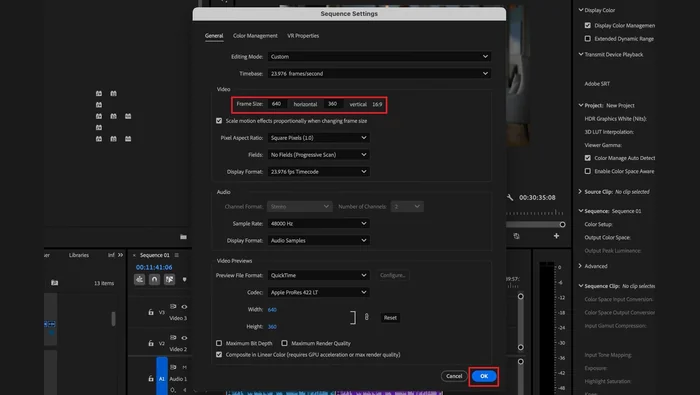
第二步:点击菜单序列 > 序列设置(或在项目面板右键序列选「序列设置」),把编辑模式、时间基准、帧大小、像素长宽比设为与素材一致;预览编解码器可按需要选择 QuickTime 等,修改帧大小、时间基准等核心参数会影响播放与画质,操作前需谨慎。
第三步:若不想逐项手调,可把素材直接拖到项目面板底部的「新建项目」图标,Premiere 会依据第一个剪辑的参数自动创建序列。
核对结果并排查播放异常
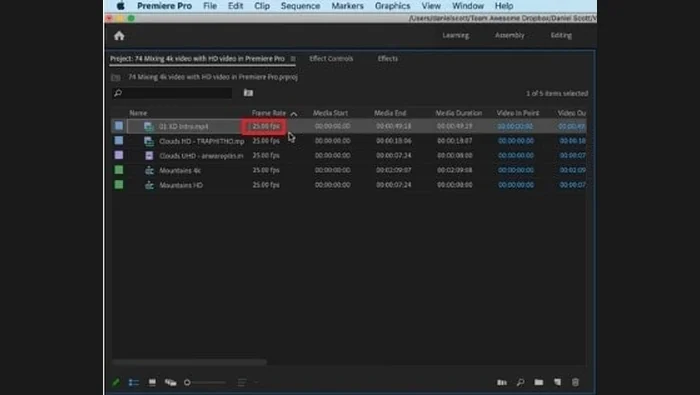
①导入完成后,把项目面板切换为列表视图,逐项核对每个剪辑的帧速率与素材尺寸是否与序列设置一致。
②若播放模糊、卡顿或无法播放,先确认当前工作在与素材设置匹配的序列中,再回到项目面板检查参数。
③在时间轴选中序列,点击序列 > 渲染入点到出点,等待预览缓存生成后再播放,多数卡顿问题可由此缓解。
④若缩放、帧速率、像素长宽比或场序仍不正确,右键素材选解释素材逐项修正;仍无法改善时,用其他软件把 MOV 转码为低压缩或无损格式,再按上述方法重新导入。