


玩游戏突然黑屏,先记录是只有游戏画面消失、显示器失去信号,还是整机同时死机重启。游戏显示模式、驱动、温度和供电都可能有关。先做可恢复的设置对照,再检查硬件,不以单次黑屏就认定显卡损坏。
先判断游戏退出后能否恢复桌面
尝试Alt+Tab切换桌面;游戏支持时,可用Alt+Enter切换窗口与全屏。记录是否仍有声音、键盘能否操作、电脑是否重启。只有整机无响应时才考虑强制关机,并接受未保存进度可能丢失。
先用稳定支持的刷新率测试
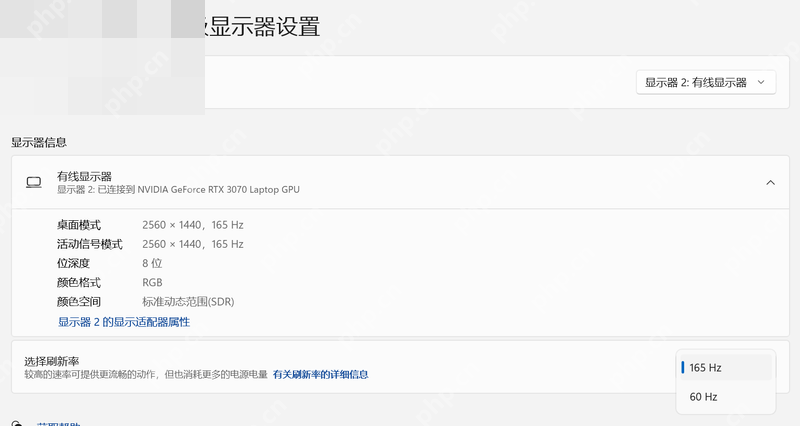
恢复后在Windows 11进入“设置→系统→屏幕→高级显示”,选中实际游戏屏幕,将刷新率暂时改为显示器与连接线明确支持的稳定档位,如可用的60Hz。重开游戏按相同场景对照,不自定义超出规格的参数。
核对当前显卡驱动,处理明确的更新关联
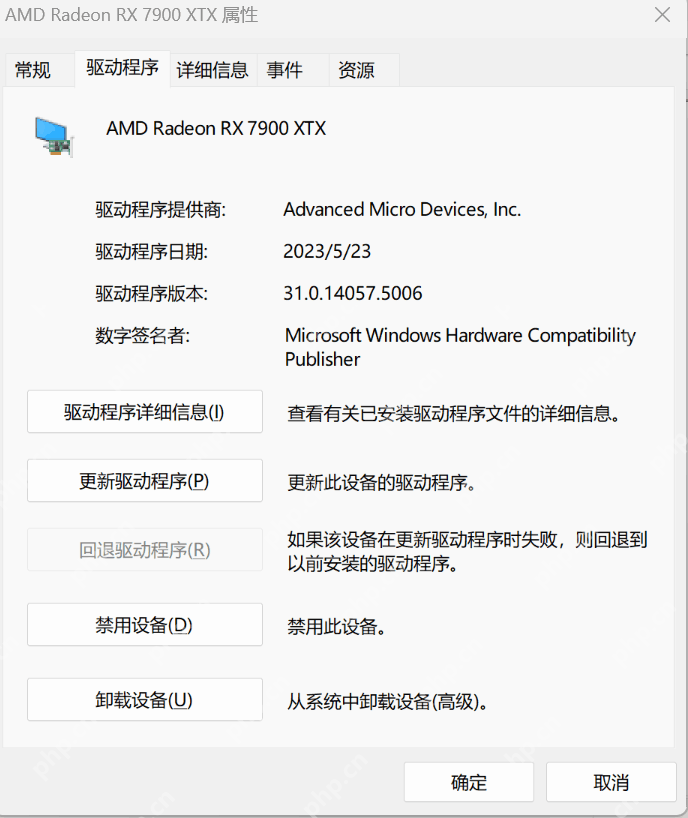
在设备管理器打开实际显卡的“属性→驱动程序”,记录版本和日期。刚更新后才黑屏,可评估回退;其他情况下从整机或显卡厂商安装适配版本。双显卡笔记本还需核对核显,不安装来源不明的驱动包。
恢复默认频率,关闭可疑叠加工具做对照
如果调整过GPU超频、降压或功率限制,先用相应工具恢复厂商默认配置,再测试。故障紧接录屏、性能叠加或画面增强软件出现时,先退出该工具;只在一款游戏出现时,核对游戏更新与文件完整性。
需要显卡辅助供电时,关机检查接口
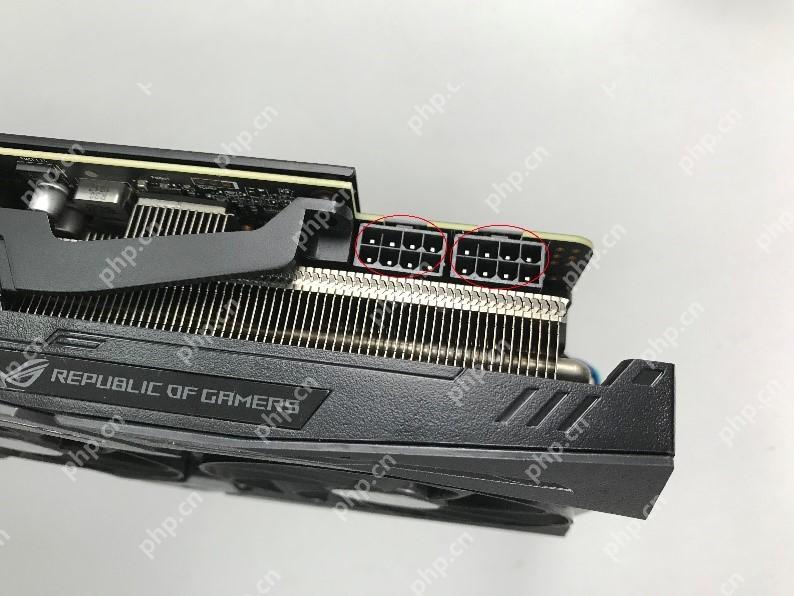
关机并拔掉主机电源线后,检查显卡需要的供电接头是否牢靠,使用电源原配或明确兼容的线材。不同针数、不同型号模组电源线不能硬套混用;不熟悉拆机时由维修人员检查。
结合负载、温度和故障时间继续判断
观察是否只在高负载、运行一段时间后出现,检查风扇和风道是否正常;温度阈值按具体CPU/GPU规格判断,不设所有设备通用的单一数值。反复断电、异味或低负载也黑屏时,先备份数据并检测供电与硬件。















