


电脑一开机就蓝屏,先区分是否已经开始加载windows,以及故障是否紧接驱动、更新或硬件更换出现。记录停止代码后,优先通过恢复环境进入安全模式或撤销明确相关的改动,不把反复断电、重装和格式化作为第一步。
移除新增外设,准备恢复入口
关机后拔掉非必要U盘、扩展坞和新接外设,再开机对照。不能进桌面时,使用自动出现的恢复环境,或从Windows安装介质选择修复入口。涉及加密磁盘时,先取得BitLocker恢复密钥和账户密码。
尝试安全模式,缩小故障范围
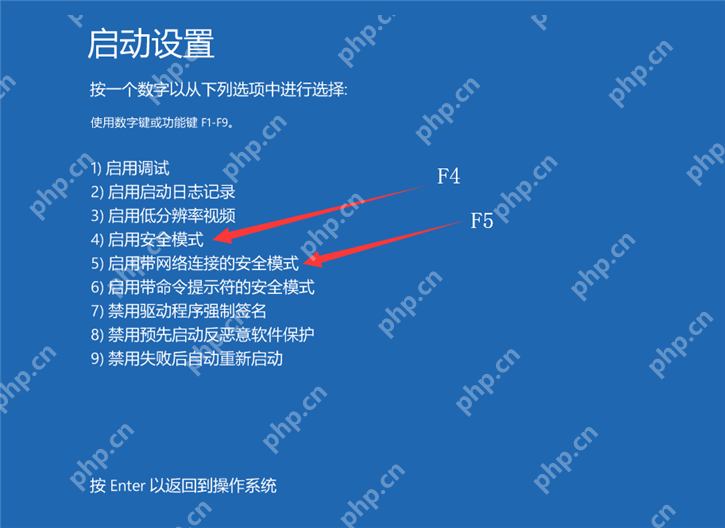
进入“疑难解答→高级选项→启动设置→重启”,按4或F4启用安全模式。安全模式能进入时,优先处理最近安装的驱动或软件;登录通常需要账户密码,不只准备PIN。
确认是启动故障后,尝试启动修复
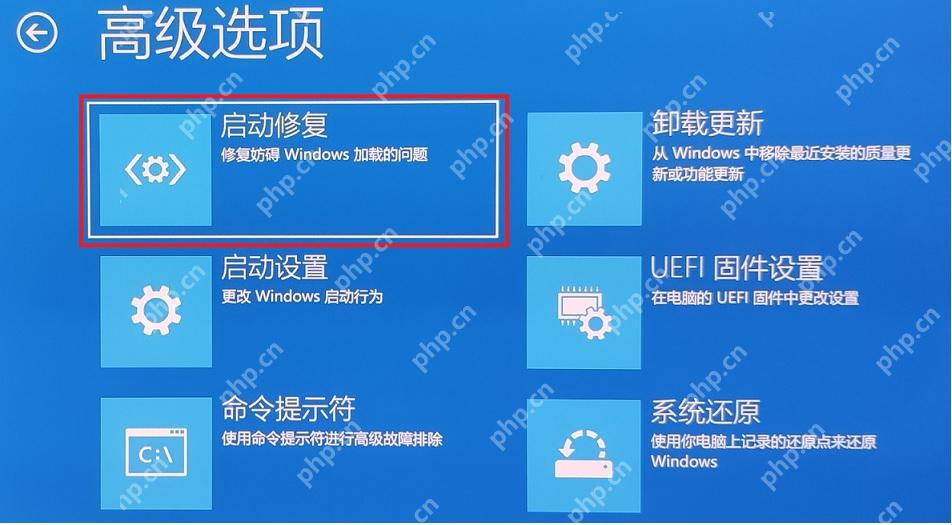
在恢复环境“高级选项”选择“启动修复”,按提示选择系统并等待结果。它主要处理影响启动的问题;若仍报相同停止代码,记录结果并继续针对驱动或硬件排查,不反复运行同一修复。
明确由系统改动引起,可选择较早还原点
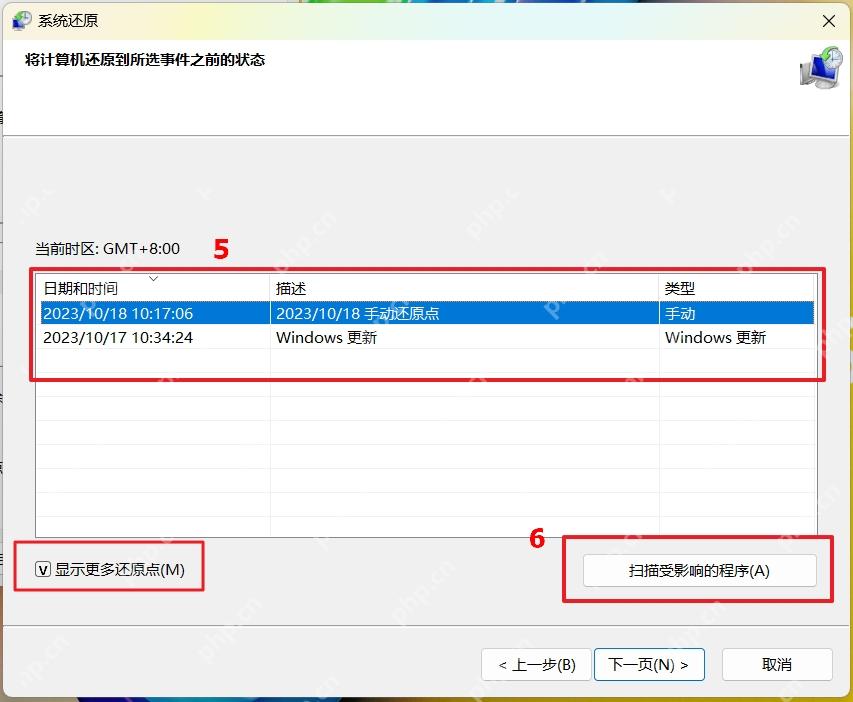
有故障前还原点时,从“高级选项→系统还原”进入,按日期选择并扫描受影响的程序。确认要撤销的应用和驱动后再继续;没有合适记录时不要强行恢复,也不要删除原系统分区。
刚更换内存或改过BIOS,先核对这次改动
完全关机断电后,按机型手册恢复原有硬件组合。只恢复自己改过且已记录的项目;不要在不了解原配置时切换AHCI、RAID、VMD或UEFI启动方式,以免增加新的启动故障。
安全模式也蓝屏时,先保护资料
停止代码在安全模式中仍重复,或系统盘无法读取时,应带上错误记录检查内存、存储和驱动。资料尚未备份时,先说明数据保留要求,再决定维修或系统恢复方案。















