





更新显卡驱动时短暂闪黑可能是显示切换,但更新后一直没画面或每次登录都黑屏,需要检查该次驱动改动。先尝试恢复显示,能进入系统或安全模式后,再核对更新记录、回退条件和适配驱动。不要反复强制安装同一个失败版本。
安装仍在进行时,先等待完成
如果安装程序或系统仍显示进度,保持供电,不立即断电。安装已结束却持续无画面时,按Win+Ctrl+Shift+B,再检查Win+P输出模式;可用外屏时先借助外屏进入系统。
无法进入桌面时,先准备安全模式
能到登录或安全选项时,按住Shift重启进入恢复环境,再选择“疑难解答→高级选项→启动设置→重启”,按4或F4。提前准备账户密码与必要的BitLocker密钥;没有恢复画面时先按机型排除显示连接。
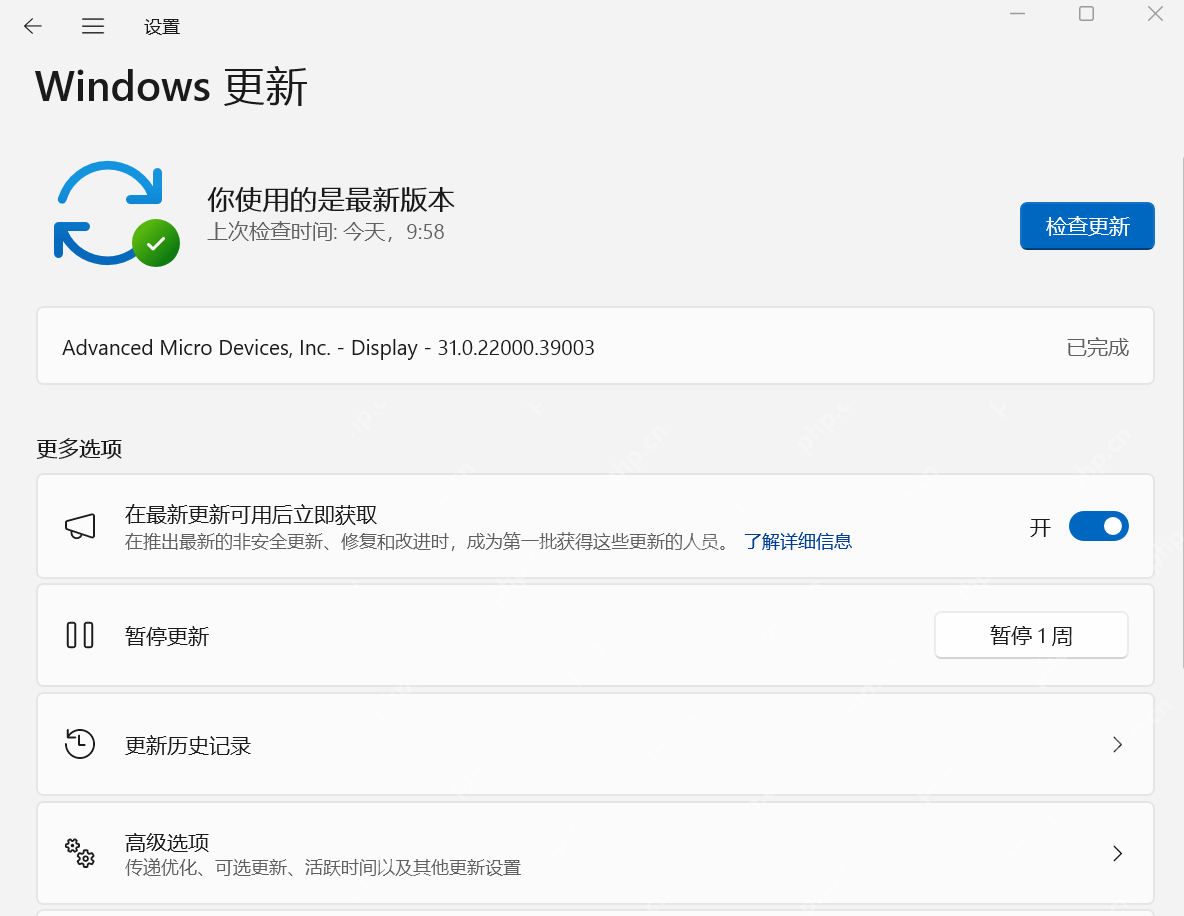
核对Windows更新中的显示驱动记录
恢复后打开Windows更新,查看显示驱动条目及更新历史,对照首次黑屏的时间。若由厂商安装程序更新,也核对该程序记录。不要只凭两个不同日期就判断某个版本一定有问题。
回退按钮可用时,恢复先前驱动
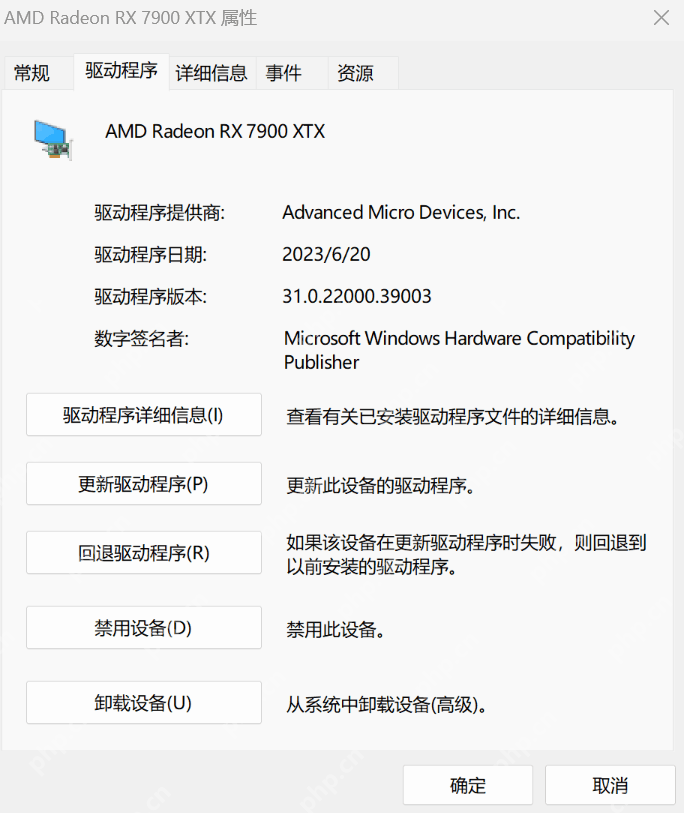
打开“设备管理器→显示适配器→实际显卡→属性→驱动程序”,点击“回退驱动程序”,按提示完成并重启。按钮灰色时表示当前不能直接这样回退,先下载本机匹配的驱动包,再按厂商说明处理。
多项改动难以撤销时,评估系统还原
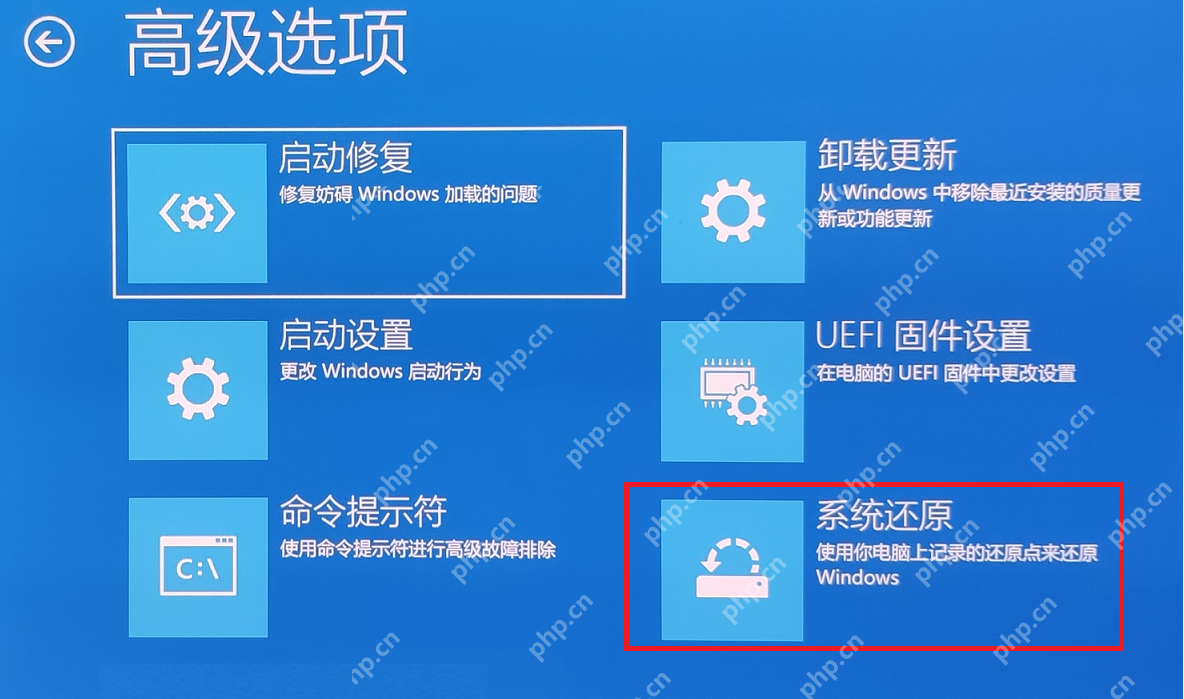
有故障前还原点时,可从恢复环境“高级选项”打开“系统还原”,先扫描受影响程序再确认。它会影响系统、驱动和应用状态,不代替个人文件备份;没有合适记录就不执行。
恢复后先测试,避免立刻重复覆盖
记录能够正常工作的版本,重启并测试原来的使用场景。若卸载或重装仍有必要,按整机或显卡厂商说明操作,先准备好安装包;不要同时删除核显和独显驱动,或长期关闭全部系统更新来回避问题。















