





笔记本内屏不亮而外接显示器正常,先检查亮度、投影模式和内屏在启动前能否显示,再判断是系统配置、驱动还是内屏硬件。外屏正常不能单独证明显卡、屏线或面板都没有问题,先通过对照缩小范围。
先调高亮度,排除仅第二屏幕模式
打开屏幕并调高亮度,在可用的外屏上按Win+P,先选择“复制”测试两块屏幕。确认需要保留的画面能显示后,再尝试仅电脑屏幕。部分机型亮度快捷键需要Fn配合,不盲目套用固定功能键。
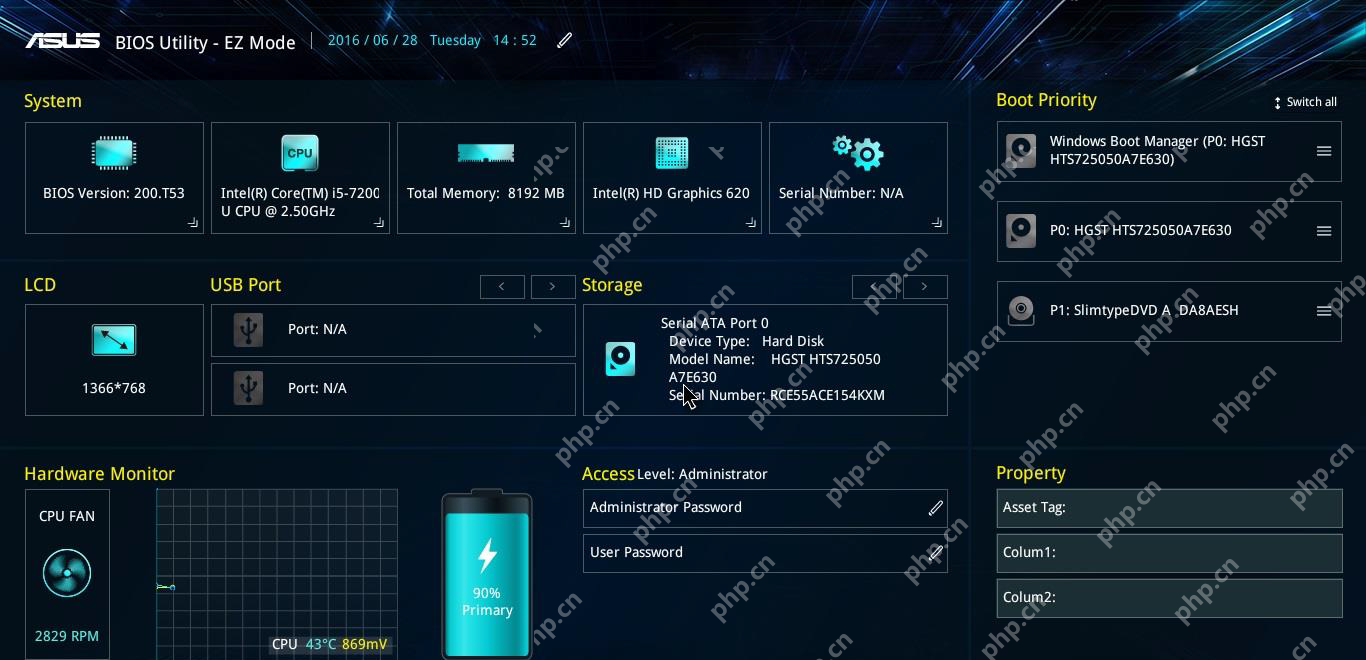
检查内屏能否显示品牌标志或BIOS
正常关机后,按机型手册进入BIOS或UEFI,观察内屏是否有画面。内屏在启动前也始终不亮,应进一步检查面板、背光、屏线或供电;BIOS能显示而只在Windows中黑屏,再优先查系统配置和驱动。
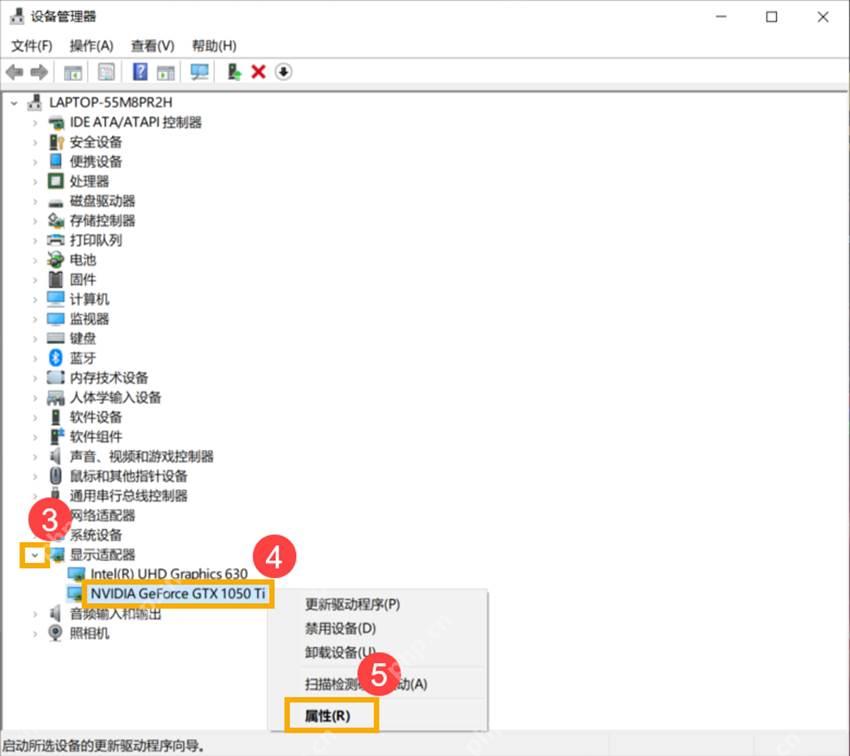
用外屏进入系统,核对核显与独显
打开“设备管理器→显示适配器”,查看实际列出的显卡和警告状态。双显卡笔记本的内屏、外接端口可能使用不同显示路径,应分别核对;右键需要检查的设备,选择“属性”,不要随意禁用其中一块。
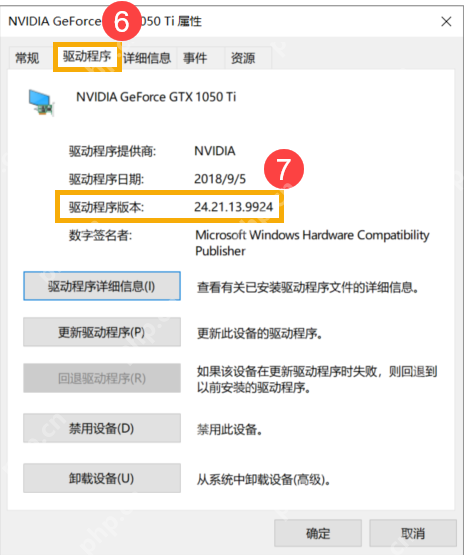
记录驱动版本,再下载整机适配版本
进入“驱动程序”页,记录日期和版本,到整机厂商支持页按准确型号获取匹配驱动。按本机系统和整机厂商说明选择,不把其他设备的版本号当作安装目标;故障紧接更新出现时先评估回退。
转动屏幕才时亮时暗时,停止反复掰动
若亮度随开合角度变化、机身轻动就断画面,或有进液、摔碰痕迹,记录现象并检修。不要带电拆屏框、插拔屏线;仍能使用外屏时,先备份重要资料。
支持屏幕自检的机型,按手册确认
部分品牌提供LCD内置自检,可按本型号说明检查;自检方法不是跨品牌通用。内屏在固件或自检阶段也异常时,带上外屏正常的对照结果送检;只在Windows中异常则继续处理对应驱动和输出设置。














