


电脑蓝屏时,先记录停止代码、出错文件名和发生时机,等待错误信息收集完成。驱动异常、系统改动、硬件不稳定都可能触发蓝屏,不能只凭一次报错就判断内存或硬盘损坏。恢复开机后先备份重要文件,再按最近改动逐项排查。
先记录故障,不反复强制重启
拍下完整停止代码,记下是在开机、游戏、待机还是更新后出现。能自动重启时先让它完成;不断重启则转入恢复环境。只有完全卡住、长时间没有变化时,才考虑长按电源关机,未保存内容可能丢失。
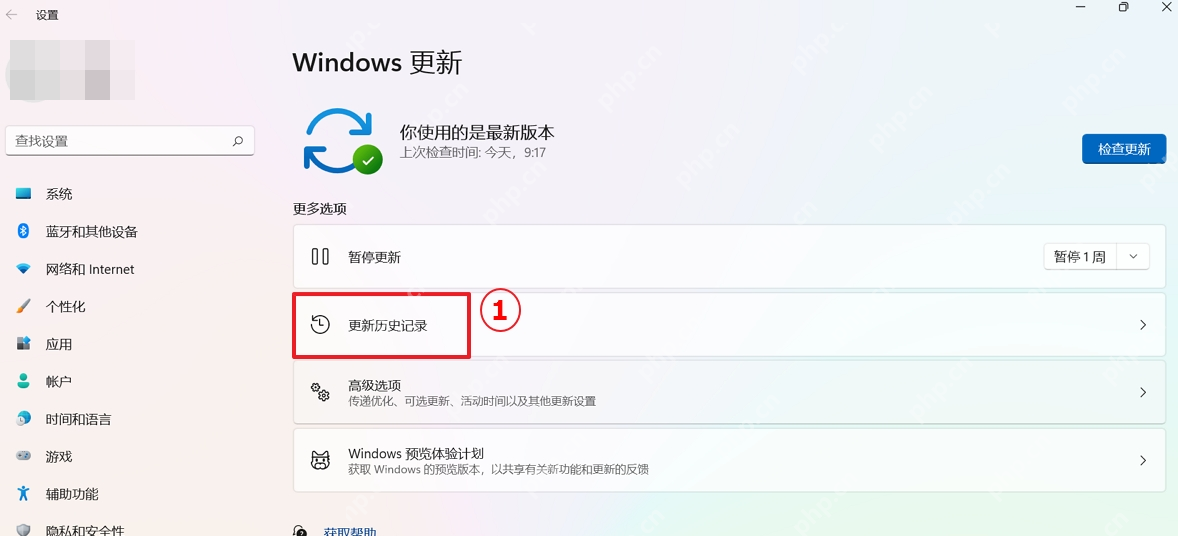
对照最近安装的系统更新
Windows 11打开“设置→Windows更新→更新历史记录”,按日期核对质量更新、功能更新和驱动更新。Windows 10在“更新和安全→Windows更新”中查看。时间接近只是线索,还要比较故障是否能重复出现。
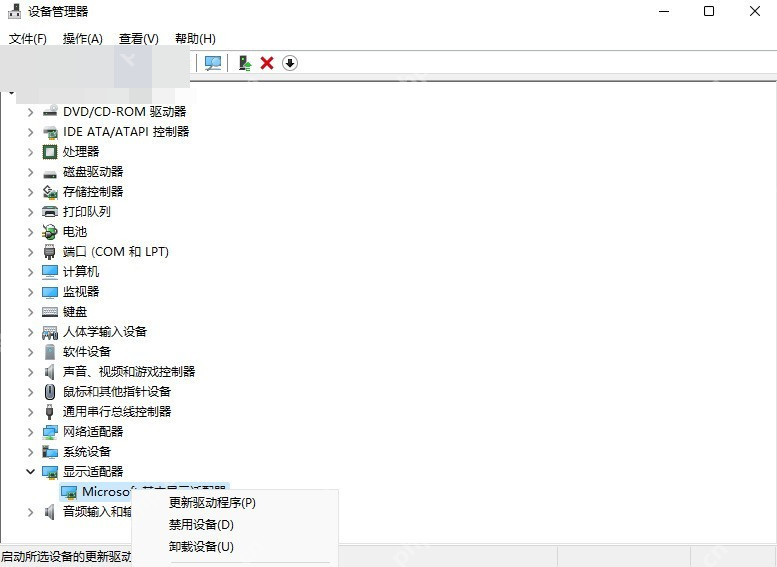
处理与故障时间明确相关的驱动
右键开始打开“设备管理器”,展开相关设备类别,核对型号和警告状态。显卡问题可从“显示适配器”检查。按整机型号获取官方适配驱动;刚更新后才异常时,先检查是否可回退,不盲目更新全部设备。
有故障前还原点时,再评估系统还原
按Win+R输入sysdm.cpl,进入“系统保护→系统还原”,检查已有还原点。先扫描受影响的程序,确认应用和驱动变化后再决定;没有合适记录就退出,系统还原不能代替个人文件备份。

新增硬件或超频后出现,先恢复原有组合
关机断电后,按机型手册撤下新增外设或恢复原内存组合。自行超频、降压或开启内存性能配置后才出现问题,应先记录设置,再恢复相关项目的稳定默认值,不随意切换存储控制器模式。
仍反复出现时,保留诊断材料
保留故障日期、停止代码和已生成的转储文件,交给厂商或技术支持分析。转储可能含内存中的个人信息,优先用支持人员指定的私密渠道。若伴随磁盘读写错误或重要文件无法打开,先保护数据再继续测试。















