




蓝屏上的0%通常是错误信息收集进度,不能仅凭这个数字判断硬盘损坏。先观察是否仍在收集;长期完全没有变化时,再考虑强制关机恢复使用。能够重新开机后,重点检查可用空间、转储配置和存储相关异常,为下一次故障保留可分析的信息。
先观察进度,不按固定秒数断电
拍下停止代码,连接可靠电源,留意进度是否变化。转储耗时受内存、磁盘速度和故障状态影响;确认不是固件升级或普通更新画面,且持续完全卡住时,才长按电源直到关机,再重新开机,未保存数据可能丢失。
恢复后,先核对系统盘可用空间
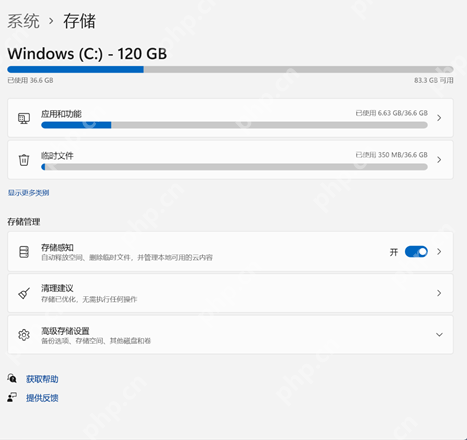
Windows 11进入“设置→系统→存储”,查看实际Windows所在卷的可用空间。空间紧张时先转移自己确认可移动的普通文件;不要为了清理删除刚生成的错误转储,也不要把固定剩余容量当作所有转储类型的通用要求。
打开启动和故障恢复设置
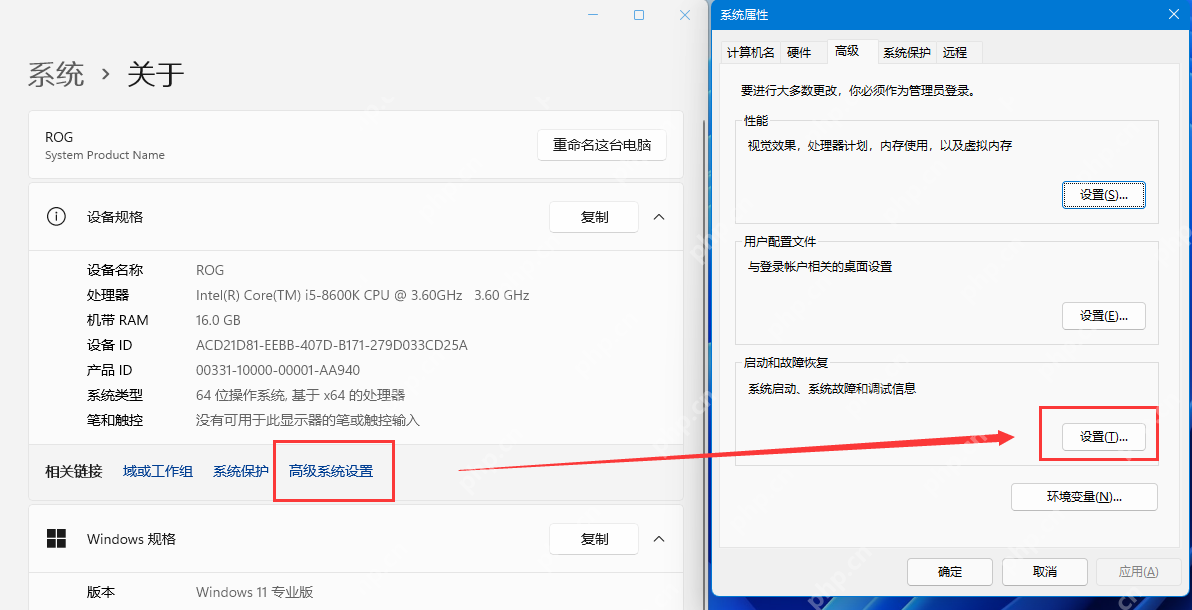
按Win+R输入sysdm.cpl,进入“高级”,在“启动和故障恢复”区域点击“设置”。需要管理员权限时按提示验证,注意与上方“性能”的设置按钮区分。
为后续排查检查调试信息类型
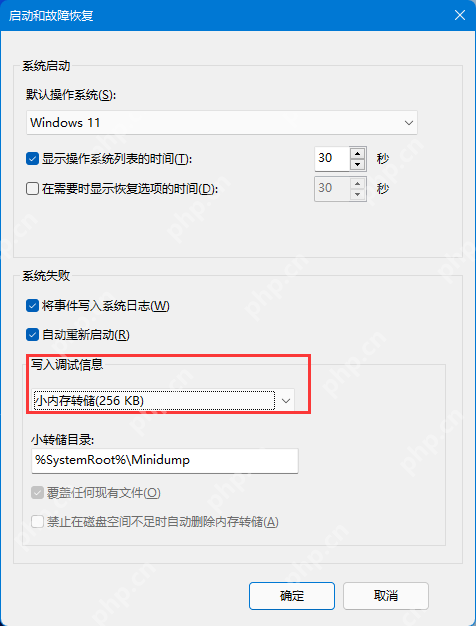
在“写入调试信息”中核对当前选项。支持人员需要小转储时,可选择“小内存转储(256 KB)”,保留%SystemRoot%\Minidump目录并确认。已有自动内存转储时可先保留;改设置只影响后续故障,不会补回此前缺失的文件。
确认分页文件未被优化工具关闭
在“系统属性→高级→性能设置→高级→虚拟内存→更改”中核对分页文件。普通个人电脑可使用自动管理,确认后按提示重启;单位设备先遵守管理策略。不按固定倍数盲目改大小,也不关闭分页文件来解决0%。
仍卡0%时,保留存储和故障线索
记录停止代码以及是否出现磁盘读写错误、系统盘偶尔消失或无法进入系统等现象。没有生成转储不代表没有发生蓝屏;先备份可读取的重要资料,再检查整机厂商提供的存储诊断和适配驱动。














