





obs studio调整画面大小,要分清来源大小和视频输出尺寸。只想让摄像头、图片或游戏画面放大缩小,直接调整来源;想改变整段录像的宽高,则进入视频设置修改画布和输出分辨率。预览窗口显示得大或小,不会直接改变成片尺寸。
拖动来源控制点缩放
在来源列表选中要调整的项目,确认没有锁定,再拖动预览区边角控制点等比缩放。拖动画面内部可改变位置,避免把关键内容移到画布外。
按住Alt拖边缘属于裁剪,按住Shift缩放可能改变比例,调整普通画面时不需要这两种操作。

使用适配屏幕快速摆正
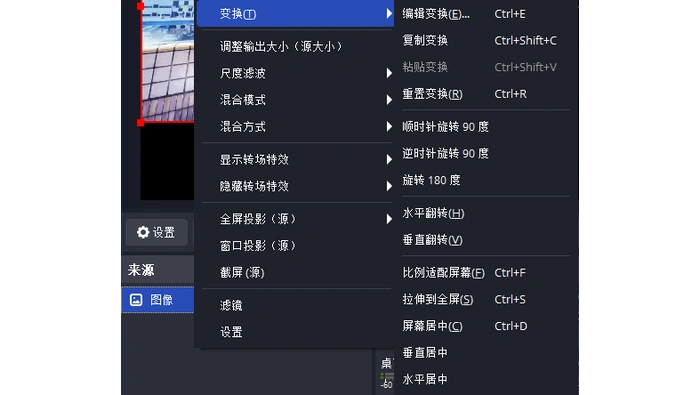
右键来源,进入“变换”,选择“适配屏幕”(部分版本称“比例适配屏幕”)。需要精确位置和尺寸时,再打开“编辑变换”输入数值。
适配屏幕会保留比例;来源与画布比例不同时可能留黑边。拉伸到屏幕会变形,不适合需要保持人物或文字比例的内容。
需要改变成片宽高时调整视频设置
停止输出后进入“设置→视频”。“基础(画布)分辨率”决定排版空间,“输出(缩放)分辨率”决定实际输出尺寸。按横屏、竖屏或平台要求填写并应用。
画布比例改变后,重新检查各来源的位置与边界,再试录确认成片尺寸和清晰度。













