





电脑睡眠后黑屏,先确认是否只是屏幕没有亮,还是电脑根本没有被唤醒。连接电源后,尝试键盘、鼠标和短按电源键;恢复后再检查设备唤醒权限和显示驱动。不要把关闭所有睡眠功能当作唯一解决方法。
先接通电源,再尝试正常唤醒
笔记本先连接匹配充电器,确认不是电池耗尽。按键或移动鼠标没有反应时,短按一次电源键后等待;进入休眠的电脑可能需要电源键唤醒,不要一直长按。
主机已运行但没有画面时,检查输出
按Win+Ctrl+Shift+B尝试恢复显示。接过外屏或扩展坞时,重新核对显示输出;必要时断开外接设备,只保留本机屏幕。所有按键无响应、确认没有更新进度后,才考虑强制关机,未保存内容可能丢失。
恢复后,打开实际键盘设备的属性
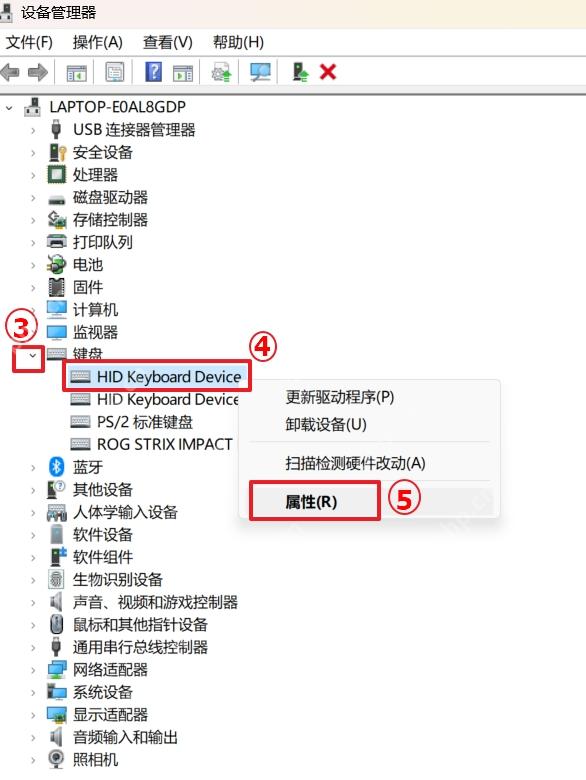
右键开始打开“设备管理器”,展开“键盘”,右键实际使用的键盘设备并选择“属性”。不同电脑名称可能是HID Keyboard Device、PS/2键盘或其他名称,按实际使用的设备确认,不批量修改。
有电源管理页时,检查唤醒权限
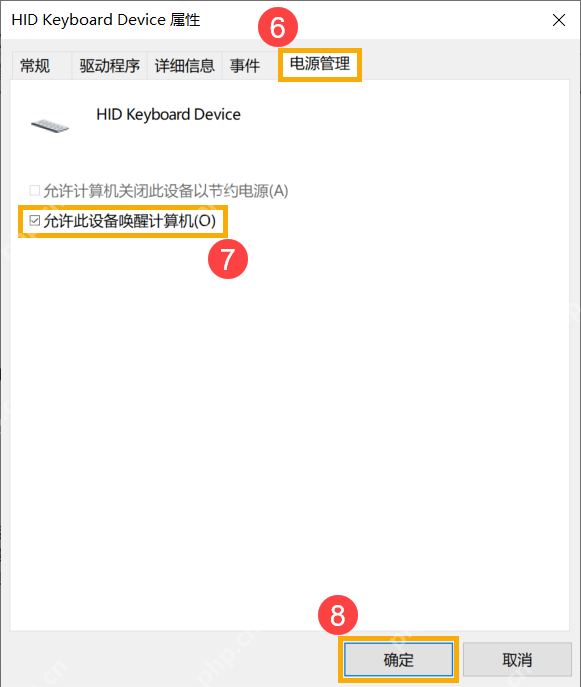
进入“电源管理”,按需勾选“允许此设备唤醒计算机”,点击“确定”。没有该页或选项不可用时跳过,它可能受设备和待机模式影响;不要为了出现此选项修改不明注册表项。
手动进入睡眠,验证同一唤醒方式
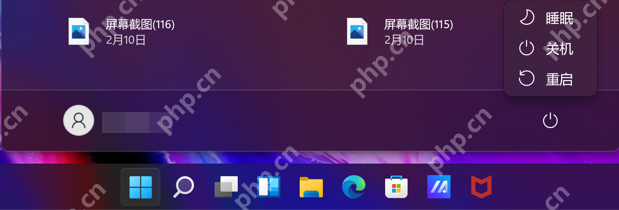
保存工作后,从开始菜单电源选项选择“睡眠”,等待进入相应状态,再用同一键盘或短按电源键唤醒。分别测试接电和电池状态,记录是键盘无效,还是所有方式都无效。
反复出现时,再核对驱动和机型支持
从整机厂商核对显示、芯片组驱动和固件,故障紧接更新出现时先检查该次改动。固件升级只在供电稳定、机型匹配并备妥恢复密钥后按厂商说明进行;暂时延长睡眠等待时间只能帮助观察,不能证明问题已修复。














