





win11 可以将多块合格的物理磁盘组成存储池,再从池中创建存储空间和卷。准备至少两块额外磁盘,不要把安装 windows 的系统盘选进去;同一硬盘上的两个分区不等于两块磁盘。加入池和格式化可能清除数据,先将需要的文件备份到池外,再使用管理员账户操作。
在存储空间中添加新池
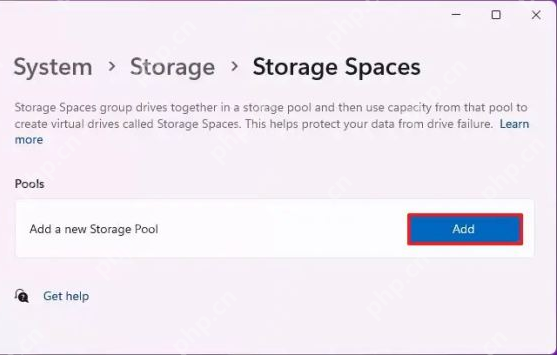
按 Win+I,进入“系统→存储→高级存储设置→存储空间”,在“添加新存储池”旁点击“添加”(Add)。较早 Win11 版本可能直接显示“存储空间”入口。
不要把清理临时文件的“存储感知”当作创建存储池的功能。
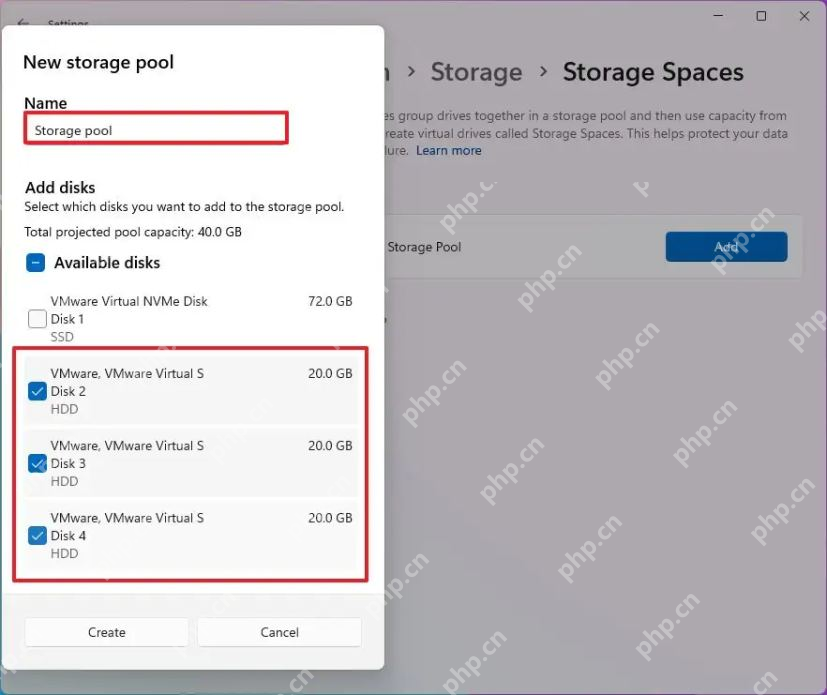
按磁盘身份核对后创建池
输入便于识别的池名称,在“添加磁盘”(Add disks)中勾选准备加入的磁盘。逐一核对型号、容量和磁盘编号,不要只看盘符;确认所有选中磁盘的数据已备份且可以清除,再点击“创建”(Create)。
磁盘未出现时先检查资格和连接,不要对其他硬盘执行格式化来凑数量。
接着设置存储空间名称、复原类型和大小,再创建存储空间。双向镜像通常至少需要两块磁盘;简单空间不提供磁盘故障保护。
镜像的可用容量会小于磁盘容量总和,大小应按界面显示的限制填写,不能把所有布局都当作容量直接相加。
创建卷后检查是否可以正常使用
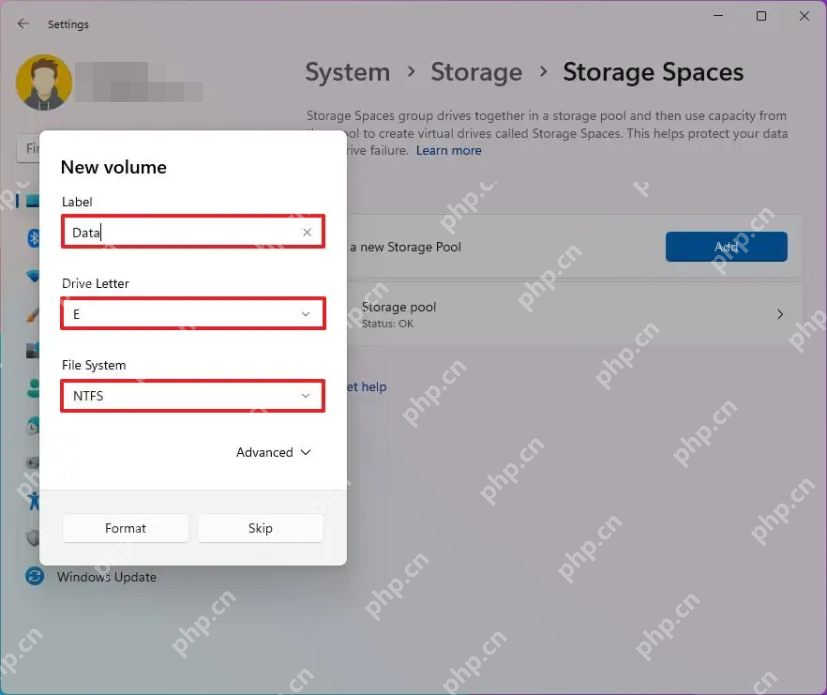
进入新建卷页面,为卷设置标签和未被占用的驱动器号,选择本机提供的文件系统;普通文件存储可优先使用 NTFS。再次确认目标是刚创建的存储空间后点击“格式化”(Format)。
完成后打开文件资源管理器“此电脑”,确认新卷出现,并用一个可丢弃的小文件测试读写。
创建池、创建存储空间和格式化卷是三个阶段,只完成建池不会自动得到可用盘符。镜像能应对部分磁盘故障,却不能替代独立备份;重要文件仍应另外保存一份。















