


想取消 win11 访问共享时的凭据弹窗,先分清是“不想每次输入密码”,还是“希望共享允许无密码访问”。前者可保存正确凭据,仍保留身份验证;后者需要修改共享主机设置,而且还受访问端的来宾登录和 smb 签名策略限制,不能保证关闭一个开关就能连上。
只想减少弹窗时保存正确凭据
在访问端打开“控制面板→凭据管理器→Windows 凭据→添加 Windows 凭据”。填写目标主机名或 IP、具有共享权限的用户名及密码,然后点击“确定”。以后使用相同地址访问,系统可尝试使用该条保存信息。
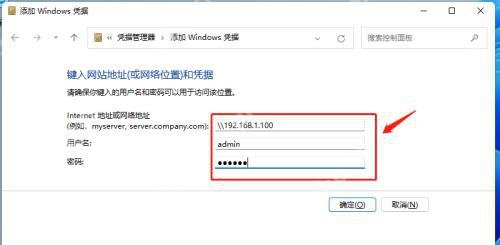
这是自动提交已保存的账号,并没有取消服务器验证。共享电脑、公共电脑不宜保存个人登录信息;如果不再使用,应只删除对应目标的凭据。
在主机调整密码保护共享
确实需要测试无密码共享时,在提供文件或打印机的那台电脑打开“设置→网络和 Internet→高级网络设置→高级共享设置”,展开“所有网络”,将“密码保护的共享”设为“关”。
这会降低共享访问的身份限制,只应在可信、受控的局域网中按需要使用;共享文件夹本身还必须已共享,并有相应访问权限。设置后重新进入页面确认开关保持关闭。
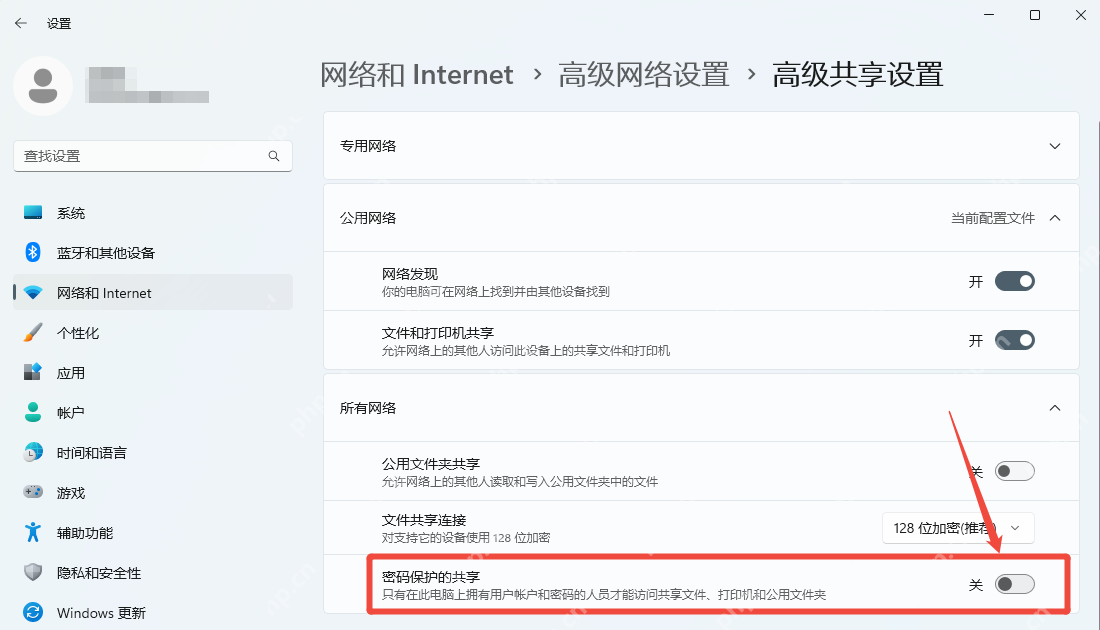
完成测试后,把“密码保护的共享”重新打开,并使用有密码、权限明确的账户。不要顺带开启公用网络共享、授予所有人完全控制或清空账号密码。
遇到来宾阻止提示时改用账号连接
如果“Windows 安全”窗口提示安全策略阻止未经身份验证的来宾访问,这不是简单的密码输入错误。关闭主机密码保护,也不会自动取消访问端对来宾连接的限制。
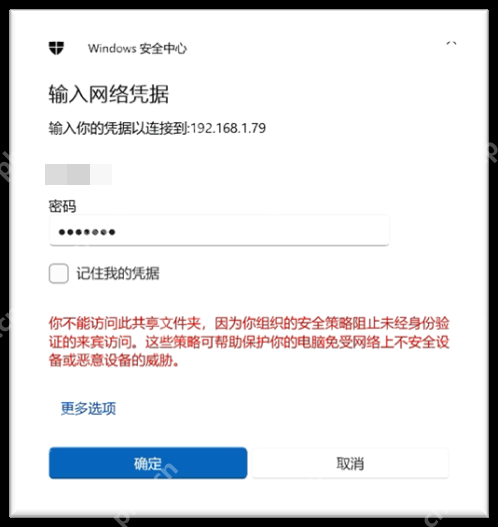
Win11 24H2 专业版、企业版和教育版默认要求 SMB 签名,来宾连接与这类要求可能冲突。优先给共享配置有效账号、让 NAS 支持 SMB2/3 及签名,再保存凭据;公司电脑由管理员统一处理,不把关闭签名或启用不安全来宾登录当作常规解决办法。















