





win11 提示网络凭据用户名或密码错误时,应先确认输入的是共享主机或 nas 的账号密码,再检查本机是否缓存了旧信息。开机 pin、当前电脑的同名用户和远端账号并不是同一回事;反复关闭密码保护或启用 guest,通常不能解决账号不匹配的问题。
在共享主机确认实际用户名
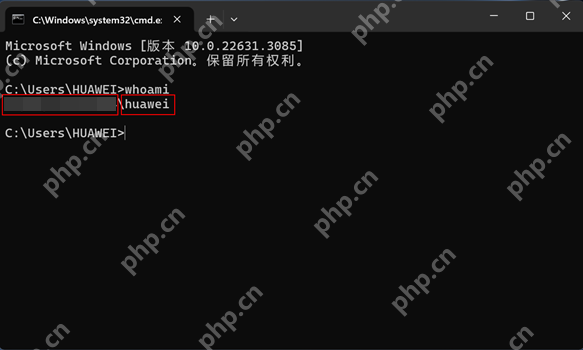
如果共享来自另一台 Windows 电脑,在那台主机按 Win+R 输入 cmd,回车后运行 whoami。结果中反斜杠前是计算机或域,后面是用户名;本地账号访问可按 主机名用户名 填写。
Microsoft 账号或域环境按主机的实际登录身份处理;NAS 使用 NAS 上配置的账户。密码应是该账户的密码,不用本机 Windows Hello PIN 代替。
仅删除出错目标的旧凭据
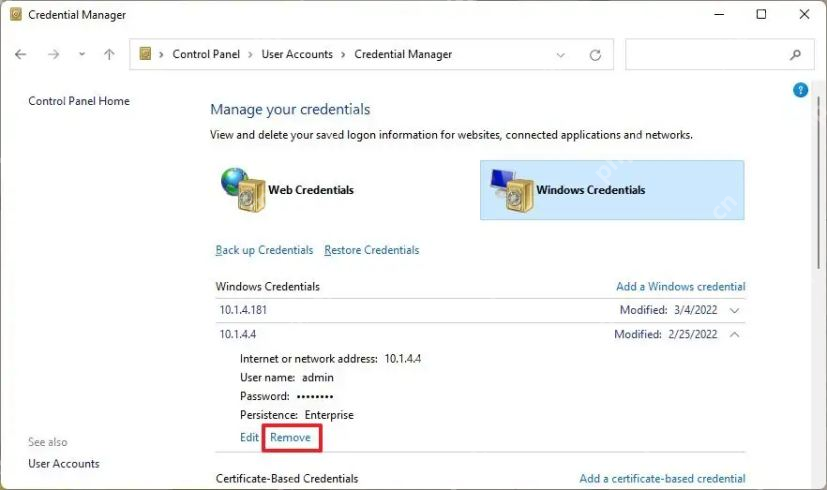
在访问端打开“凭据管理器→Windows 凭据”,展开与出错主机名或 IP 对应的条目,点击“删除”(Remove),并在确认窗口同意删除。先核对目标,避免清空其他网站、应用或工作账号的保存信息。
若已经打开过该主机的共享,先保存文件并关闭相关窗口,再重新连接。遇到“同一用户使用一个以上用户名”的连接冲突,应只断开该目标的会话;不要直接运行清空全部网络连接的命令。
用同一地址重新验证登录
按 Win+R,输入 \主机IP 或 \主机名 并回车,例如 \192.168.1.100。再次出现凭据窗口时输入刚确认的账号密码,成功后再按需要记住凭据。

仍失败时,检查大小写锁定、键盘布局、账号是否锁定或停用,再由主机管理者核对共享权限与“安全”权限。提示“拒绝访问”或来宾策略阻止时,要按对应错误排查,不应继续把所有原因都当成密码输错。















