


win11 存储池提示没有可用磁盘时,先区分“系统未识别硬盘”和“识别了,但不符合入池条件”。资源管理器里有盘符,只说明某个卷可以使用,不代表底层物理磁盘可以加入存储池。排查期间先查看状态,不要先执行 clean、删除分区或重置物理磁盘。
先数清物理磁盘并排除系统盘
右键“开始”打开“磁盘管理”,按下方“磁盘 0、磁盘 1”等整盘行核对数量、容量和状态。C 盘、D 盘可能只是同一物理硬盘上的分区,不能据此算作两块硬盘。
包含当前 Windows、启动、分页文件等用途的磁盘不应拿来新建池。磁盘完全不出现时,再检查线缆、供电、接口和设备管理器。

核对哪些驱动器进入了候选列表
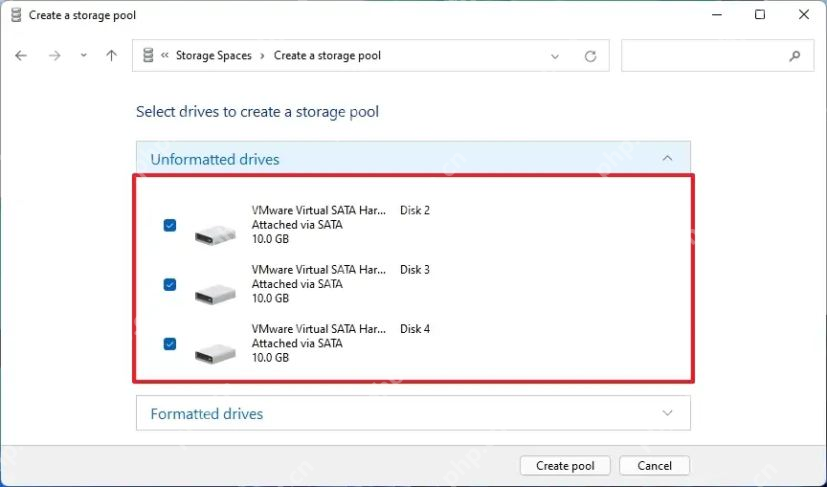
打开控制面板“系统和安全→存储空间”,进入“创建新的池和存储空间”,核对候选驱动器的型号、编号与容量。英文页面分别列出 Unformatted drives 和 Formatted drives。
即使有“已格式化的驱动器”分类,也不代表数据会被保留;当前只核对候选,未经备份不要点击“创建池”。
从经典管理入口复核可用驱动器
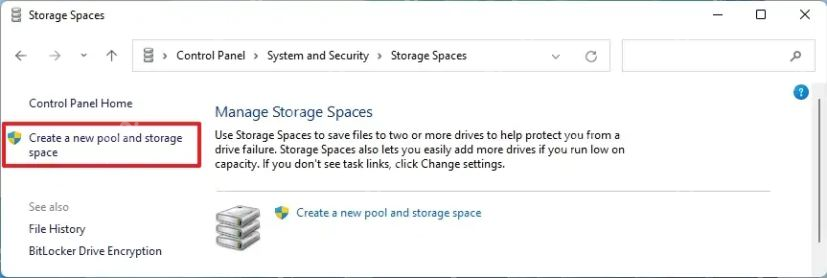
在控制面板的“存储空间”管理页确认是否已有池。
若磁盘已被现有池使用,应先查看那个池的状态;尚未建池时,可点击“创建新的池和存储空间”(Create a new pool and storage space),重新打开候选列表,与设置页结果对照。
仍不能判断原因时,右键“开始”打开“终端(管理员)”,选用 Windows PowerShell,运行以下只读查询:
Get-PhysicalDisk | Select-Object FriendlyName,CanPool,CannotPoolReason,HealthStatus,OperationalStatus,Size
CanPool 为 False 表示当前不符合入池条件,需结合 CannotPoolReason、健康状态和磁盘用途判断。
USB 硬盘盒若把硬盘报告为可移动设备,或把多块硬盘合成一个设备,可能被排除;这是设备呈现方式的限制,不能靠反复格式化解决。
准备重新利用旧池磁盘前,应先确认旧池中的数据和其他磁盘状态。无法判断所属池或磁盘健康异常时,保留现状并先备份;不要用强制重置命令绕过资格检查。















