





win11 能识别硬盘,却无法创建存储池时,应先记录错误文字和失败阶段:磁盘不能勾选、点击创建池失败,以及池已经建立但存储空间创建失败,处理方向不同。不要把所有情况都归为分区表错误,更不要为排查而直接清空硬盘。
先进入磁盘和卷核对实际设备
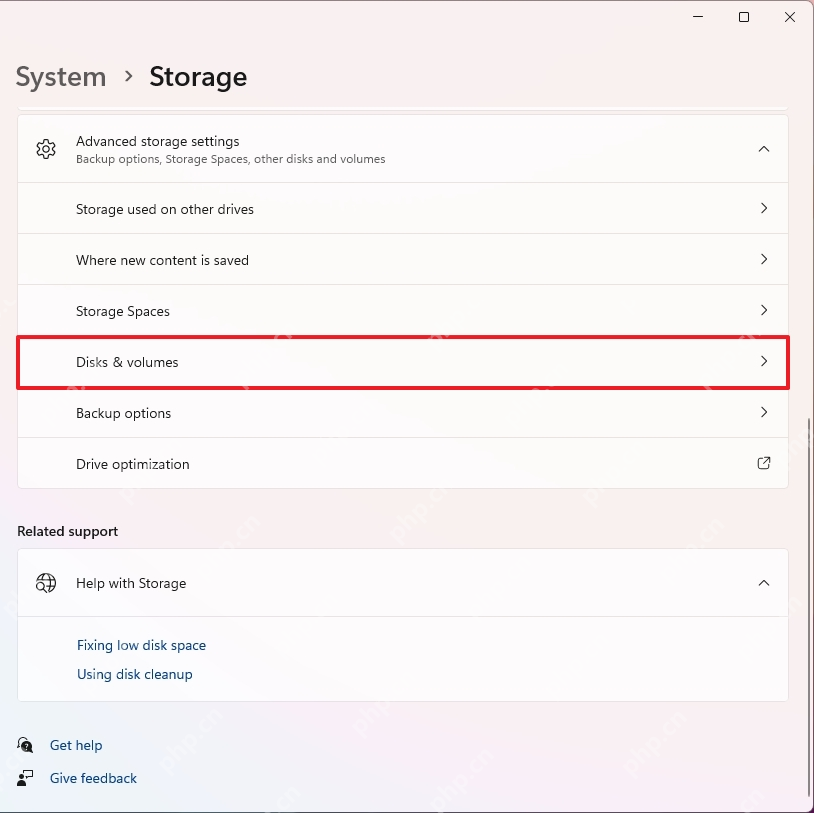
打开“设置→系统→存储→高级存储设置”,进入“磁盘和卷”(Disks & volumes)。展开准备入池的物理磁盘,核对型号、容量、所含卷及可用的状态信息;也可在磁盘管理检查是否脱机或承载系统用途。
型号不一致、设备反复断开或出现 I/O 错误时,先处理连接和硬件问题。
返回存储空间确认失败发生在哪一步
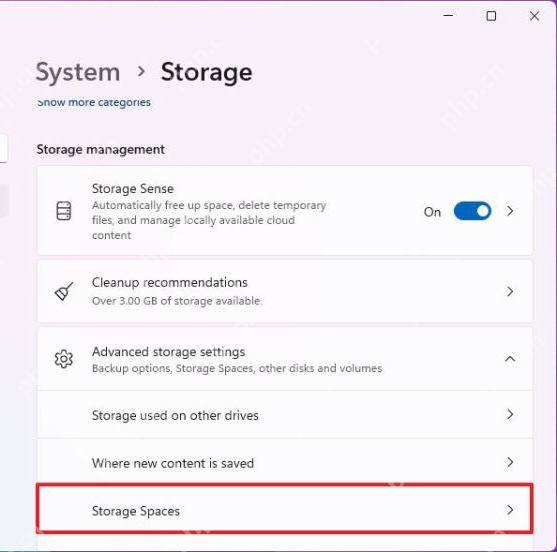
从存储设置进入“存储空间”(Storage Spaces),查看池是否已经存在。不存在时,重点核对管理员权限和磁盘资格;已经出现池时,先展开它查看,不要反复创建同名池。
可以在管理员 PowerShell 运行 Get-PhysicalDisk 查看 CanPool 和健康状态,再结合完整报错记录排查。
已经建池时检查布局和容量限制
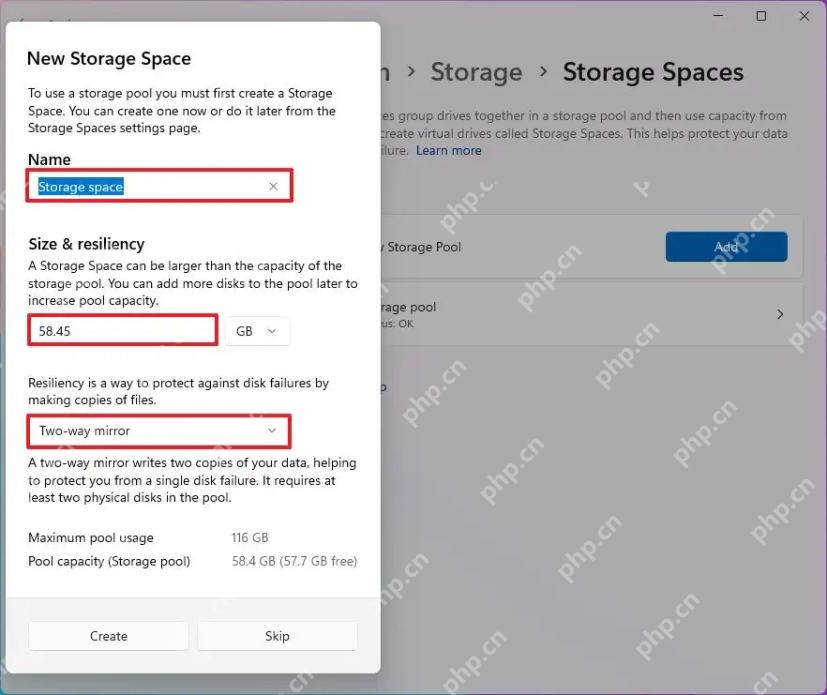
如果已经进入“新建存储空间”(New Storage Space),说明建池阶段已通过。
此时核对“复原能力”(Resiliency)和界面显示的容量限制:双向镜像通常至少两块盘,三向镜像至少五块,奇偶校验至少三块。不同大小磁盘与布局会影响可用容量,不要直接把磁盘总容量填成镜像空间大小。
界面可能允许虚拟大小超过当前物理容量,这并不增加实际可写入空间,仍要按可用容量规划并及时扩容。
报“拒绝访问”时,使用有权限的管理员账户并核对组织策略;报设备或 I/O 错误时,先备份并检查连接、硬盘盒与厂商驱动。
若池有异常或含旧数据,先保留错误和状态,不要删除旧池、清空分区或对所有物理盘执行重置。修复后只在磁盘身份、数据备份和目标布局都明确的情况下重试。















