




win11 网络发现无法启用或保存后立即失效时,可以先检查共享所需服务。操作服务通常需要管理员权限,应先记录原来的启动方式和具体错误。不要一次禁用或重置全部网络服务,也不要把重装系统作为第一步。
通过计算机管理打开服务入口
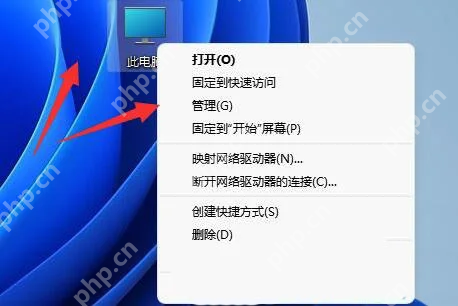
在桌面右键“此电脑”,需要时先点击“显示更多选项”,再选择“管理”。也可以按 Win+R 输入 services.msc 直接打开服务列表。
若出现权限提示,使用有管理权限的账户确认;公司电脑无权修改时,交由管理员处理。
进入服务列表逐项检查
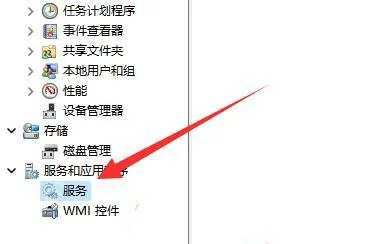
在计算机管理左侧展开“服务和应用程序”,点击“服务”。
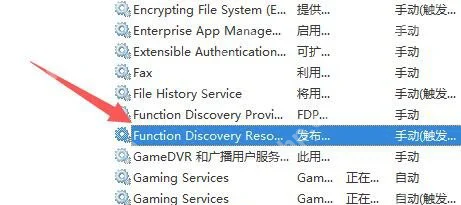
找到 Function Discovery Provider Host、Function Discovery Resource Publication、SSDP Discovery 和 UPnP Device Host;中文系统也可能使用相应的功能发现、SSDP 发现等名称。
先检查是否被禁用、是否正在运行,不要将所有手动启动服务都改成自动。
定位功能发现服务后查看启动结果
依次核对 Function Discovery Provider Host 和 Function Discovery Resource Publication,分别打开属性。
若服务被禁用或未能启动,按微软共享排查流程恢复启动方式,点击“启动”,确认状态变成“正在运行”;需要时对其余发现服务分别检查。DNS Client 应保持正常运行,不要为排查而停用它。
如果启动失败,记下弹窗错误代码,并在属性的“依存关系”中查看所需组件。不要修改服务登录账户或随意删除触发器。
返回高级共享设置重试后仍无效,再检查防火墙是否允许“网络发现”,并将放行范围限定在实际需要的可信网络。
服务能正常运行但开关仍被强制恢复时,还应检查组织策略及第三方安全软件。网络发现主要影响设备浏览;已知共享路径能否打开,需要另行核对主机状态、账号和权限,不能仅凭开关判断共享已经恢复。













