


win11 在“网络”里没有列出本机,不一定意味着本机共享不能使用。应分别检查本机名称、发现状态和共享资源能否直接访问;如果其他电脑已经能通过正确路径访问本机,就没有必要仅为一个列表图标重置整个网络。
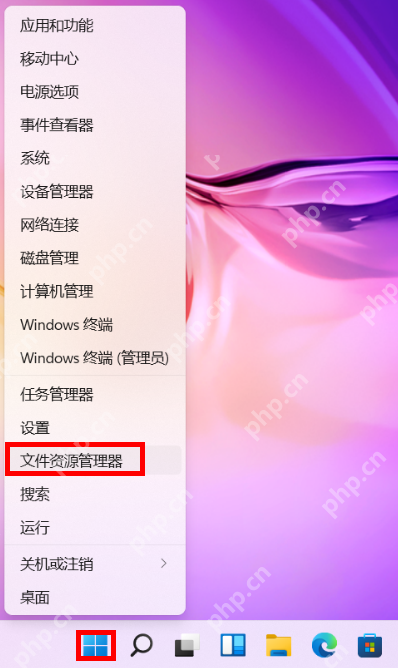
打开资源管理器的网络位置
右键“开始”,选择“文件资源管理器”,再从左侧进入“网络”,等待设备列表加载后按 F5 刷新。确认查看的是网络设备列表,而不是“此电脑”的磁盘列表。
首次加载、网络切换和服务刚启动时,设备显示可能需要等待。
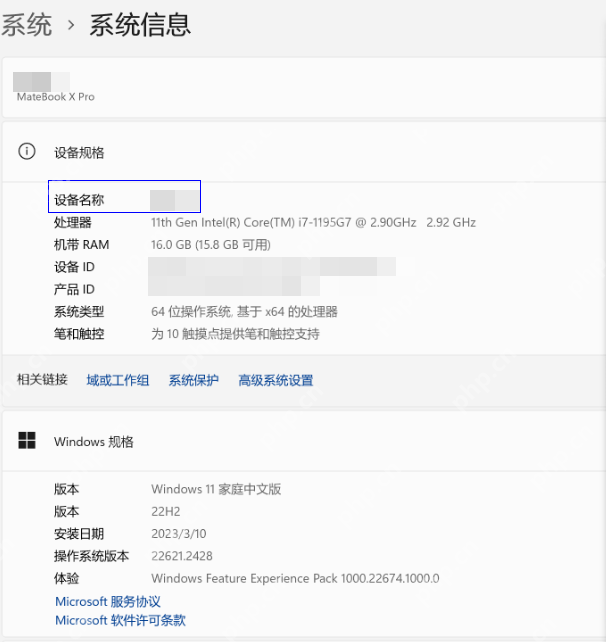
核对 Windows 使用的设备名称
按 Win+I,进入“系统→关于”;部分版本显示“系统信息”,在“设备规格”中查看“设备名称”。使用这个名称测试网络访问,不能用蓝牙名称或厂商电脑管家中的设备名称替代。
在资源管理器地址栏输入 \localhost 可检查本机共享资源,再用 \本机设备名称 对照。
发现已关闭时先恢复可信网络的发现
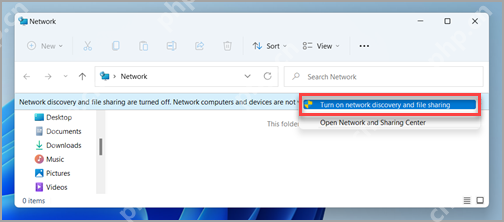
若“网络”页面提示网络发现已关闭,点击提示横幅,选择“启用网络发现和文件共享”;英文为 Turn on network discovery and file sharing。
出现网络类型选择时,仅在可信局域网中按需要启用,或先到设置把该连接核对为专用网络,再开启专用发现。
发现已开而本机仍不显示时,检查 Function Discovery Resource Publication 是否正常运行,再刷新列表并从另一台电脑测试。
访问本机时看到自己的用户目录,也不代表所有文件都向其他人开放;本地身份与远程账号的实际权限不同。不要为显示本机图标开启 SMB1、远程桌面或关闭 SMB 签名。














