360驱动大师搜索不到打印机时,先区分“驱动库没有搜到型号”和“windows没有发现打印设备”。驱动型号搜索用于找安装包,不等于自动发现局域网里的打印机。把连接、型号和系统添加这三处分别核对,才能找到正确处理入口。
用完整型号查找匹配驱动
查看打印机机身铭牌,记录品牌、完整系列及型号后缀,在360驱动大师提供的热门驱动搜索中检索。只输入“惠普”或“打印机”范围太大,可能漏掉真正对应的型号。
驱动库没有结果时,到打印机厂商官网查找当前Windows版本和位数的驱动。不要用名字接近的型号替代,也不要把搜索列表出现一个驱动条目当成已经找到或连接上了实体设备。

回到Windows检查连接与添加设备
USB打印机确认开机、线缆可靠并直接连接电脑,必要时更换端口测试;网络打印机检查电脑与打印机是否在可互通的网络,排除访客网络隔离等条件。
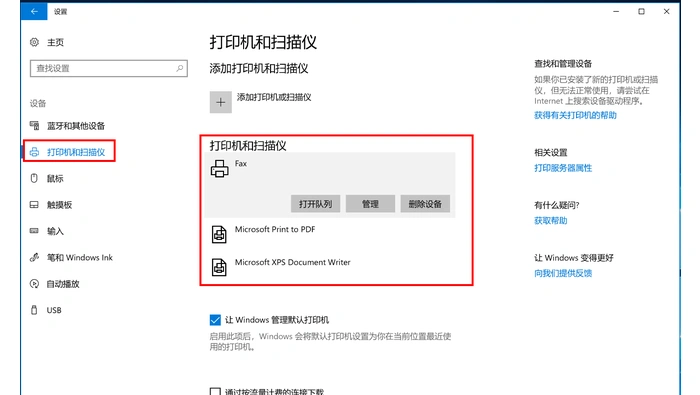
Windows 11进入“设置→蓝牙和设备→打印机和扫描仪”,选择“添加设备”;Windows 10通常在“设置→设备→打印机和扫描仪”。自动查找无结果时,按系统提供的手动添加入口和已确认的信息继续,不凭空填写网络地址。
按厂商安装流程验证打印
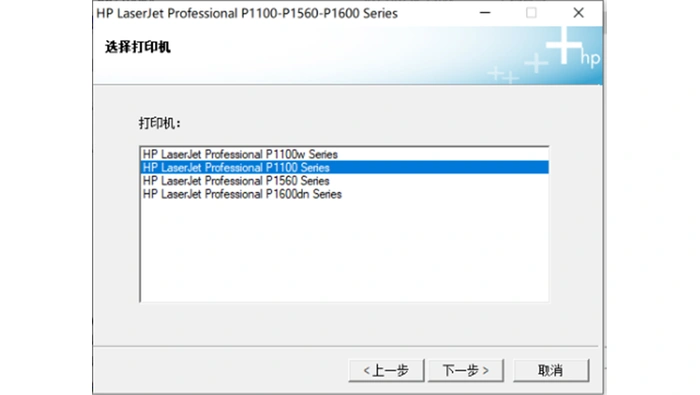
使用厂商驱动安装器时,选择正确型号和连接方式;要求连接USB线时再按提示接入。下载包包含多个型号的,应核对准确条目,不要为了让安装继续就随便选一个。
安装后回到Windows确认生成正确打印队列并打印测试页。仍搜不到或无法打印时,记录连接方式、型号和系统提示,按厂商支持步骤检查;360驱动大师检测结束并不能单独证明打印机已能工作。