


360驱动大师显卡驱动装不上,需要同时核对显卡型号、windows版本和安装器的具体提示。下载失败、系统不支持与驱动无法加载属于不同问题,不能只靠反复点击升级解决。先保留能显示画面的现有驱动,再针对失败环节更换兼容安装路径。
核对显示适配器和系统信息
右键开始按钮打开设备管理器,展开“显示适配器”,记录集成显卡与独立显卡的完整名称。双显卡电脑不要只看品牌就选驱动,也不要把显示器型号当成显卡型号。
同时查看Windows版本和系统类型,记录安装器提示是“不兼容”、下载失败还是设备错误。笔记本及品牌整机先查看对应机型的厂商驱动,通用版本未必包含该机型需要的配套设置。

选择兼容版本而不是重复安装同一包
重新检测后,只处理目标显卡。若软件提供版本选择,核对版本与适用范围;最新版本失败时,可按厂商建议选用支持当前设备的稳定版本,不能随意把任意旧包当作通用解决办法。
下载损坏可重新获取官方安装包,系统不支持则改用匹配版本。安装器提示驱动被安全机制阻止时,先查找兼容更新并联系厂商,不把关闭内存完整性或驱动签名检查作为常规步骤。
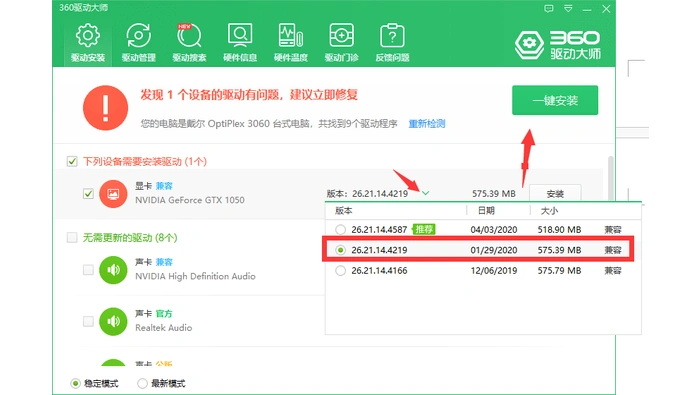
使用厂商路径安装并重新检测
360驱动大师仍装不上时,到电脑厂商或显卡厂商官网按型号下载。关闭正在使用显卡的程序,按安装器要求执行并重启;无需为了换一个显卡驱动同时卸载声卡、网卡等正常设备。
回到设备管理器查看设备状态,必要时用“操作→扫描检测硬件改动”刷新识别。再测试分辨率、外接显示与常用应用;若仍有错误码,应按错误码继续排查,不能仅以软件显示“最新”认定故障已排除。
















