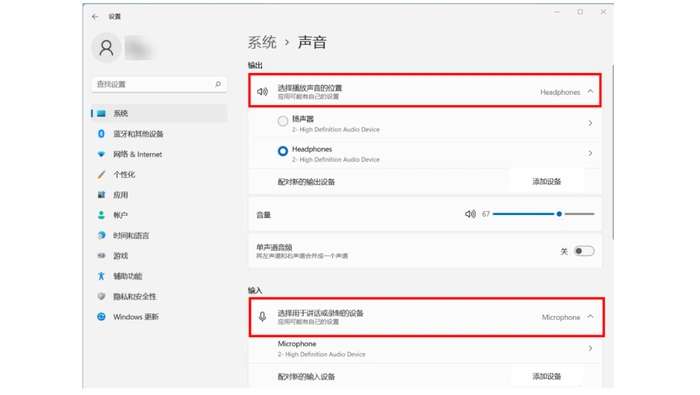
声卡驱动安装失败和电脑没有声音并不完全是一回事。使用360驱动大师排查时,要核对音频设备型号、安装提示及当前输出设备,尤其要区分主板音频、显卡的hdmi音频与usb声卡。找到真正异常的设备后,再安装匹配驱动并进行播放测试。
先判断缺少驱动还是输出选择错误
运行360驱动大师检测,记录声卡条目显示待安装、可升级还是已经安装,以及失败时的原始提示。不要把所有音频条目一次性卸载,显示器HDMI音频与电脑内置扬声器可能由不同设备负责。
打开Windows声音设置,确认输出设备没有选到未使用的显示器或蓝牙设备,并检查静音。只有输出选择错误时,应调整声音设置;设备无法识别或安装器报错,再继续处理对应音频驱动。

在设备管理器核对真正的音频设备
打开设备管理器,展开“声音、视频和游戏控制器”,查看具体名称与设备状态。Realtek Audio、IDT等只是不同设备的例子,实际下载必须对应本机型号,不能看到相近名称就安装。
可以先使用Windows Update或设备管理器的更新驱动程序功能。仍失败时,按电脑型号到厂商支持页下载匹配系统的音频包;部分机型需要配套组件,安装顺序应以厂商说明为准,不套用统一顺序。

安装结束后验证播放和录音
下载失败先处理网络;提示不兼容则核对系统和驱动包;要求重启时完成重启。确需重装设备的,先备好官方安装包,再按厂商或Windows步骤处理,避免误删仍可工作的音频设备。
完成后回到360驱动大师与设备管理器复核状态,再进入Windows“设置→系统→声音”,核对输出与输入设备,并用本地音频测试扬声器、耳机和需要使用的麦克风。软件检测正常而依旧无声时,继续检查音量和连接,不应只为追求“最新版”反复更换驱动。