导航窗格是文件资源管理器左侧用于切换主页、常用目录、磁盘和网络位置的侧栏。它与右侧的预览窗格、详细信息窗格是不同区域。win11 可以单独控制侧栏是否显示,也能在文件夹选项中调整目录层级和展开方式。
先打开查看菜单
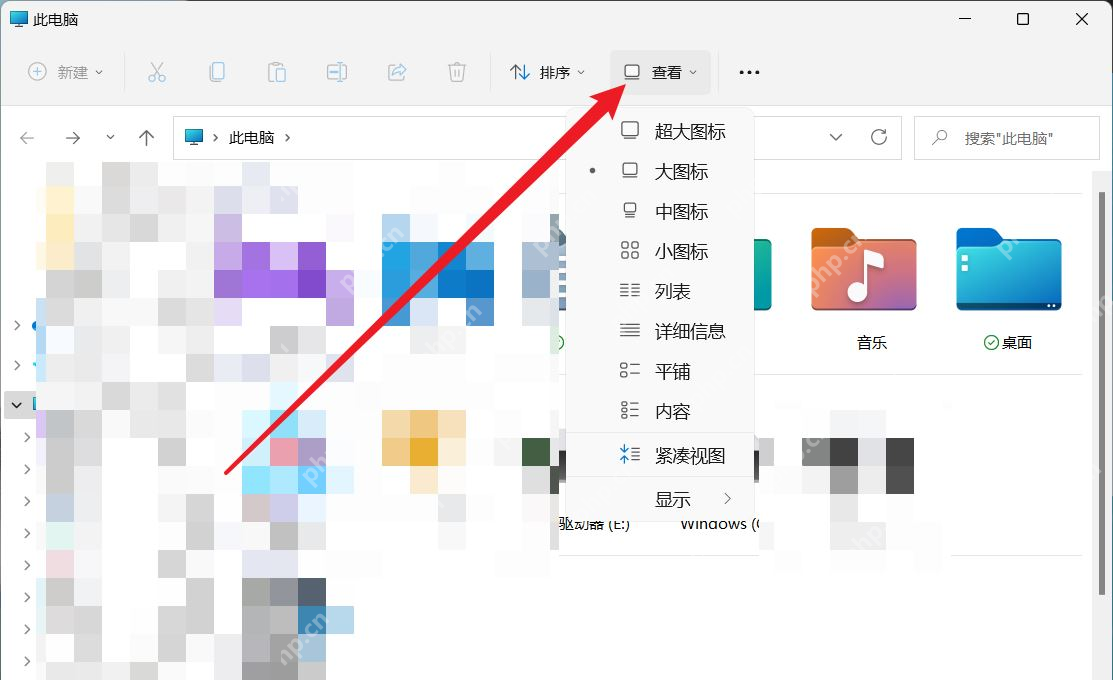
按 Win+E 进入文件资源管理器,点击顶部“查看”,把鼠标移到或点击“显示”子菜单。这里的设置针对当前资源管理器界面,不需要在 Windows 设置应用里搜索“导航窗格”。如果想关闭右侧文件内容预览,应选择“预览窗格”,不能误关左侧导航。
按需显示或隐藏左侧栏
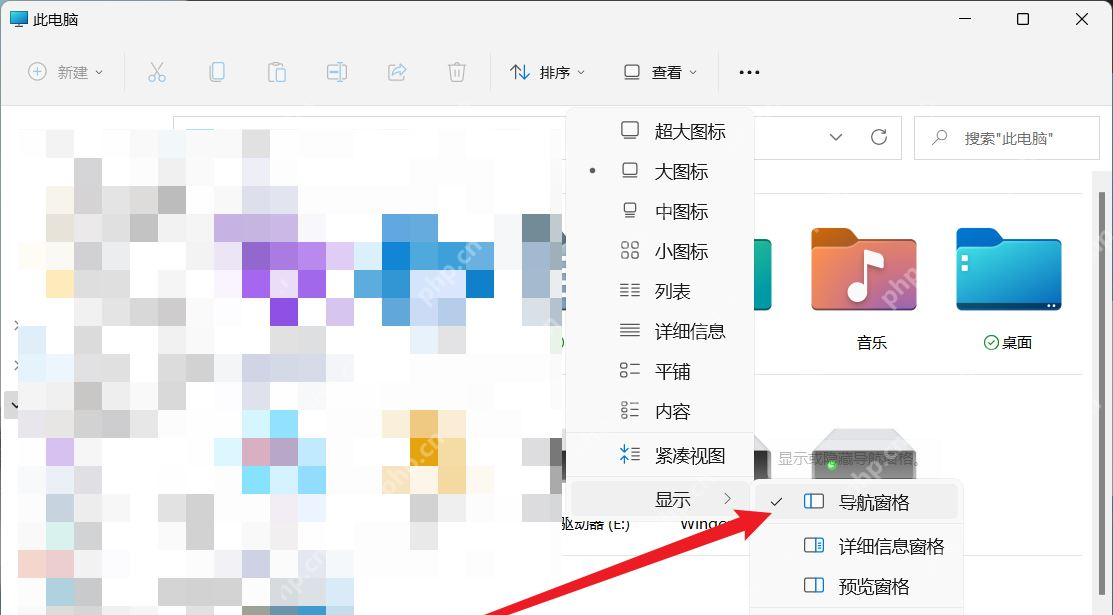
进入“查看→显示”后,点击“导航窗格”。带勾表示已显示,再点一次会隐藏;未勾选时点击可重新显示。隐藏侧栏只改变浏览布局,不会删除桌面、磁盘或快速访问里的文件。若只是某组目录没有展开,点击该组旁的小箭头即可,不必关闭整个导航窗格。
需要改变目录层级时再调整高级选项
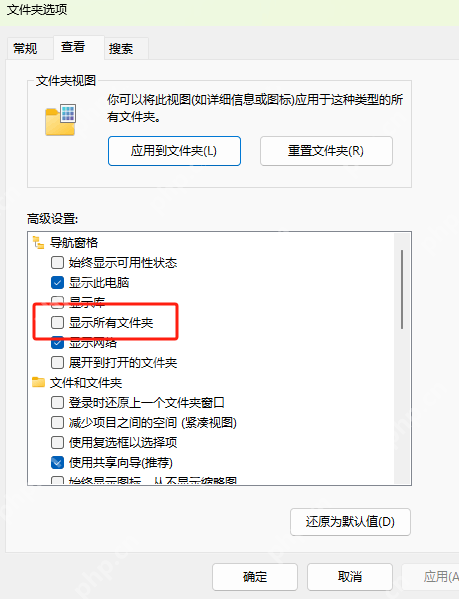
点击顶部“…”进入“选项”,切换“查看”标签,在“高级设置”中找到“导航窗格”一组。“显示所有文件夹”会改变左侧目录树的展示层级;“展开到打开的文件夹”用于让侧栏跟随正在浏览的位置展开。按自己需要勾选并点击“应用”或“确定”,不习惯时回到原位置取消勾选。“显示所有文件夹”不等于找回丢失的固定项,也不用于显示磁盘中的隐藏文件。