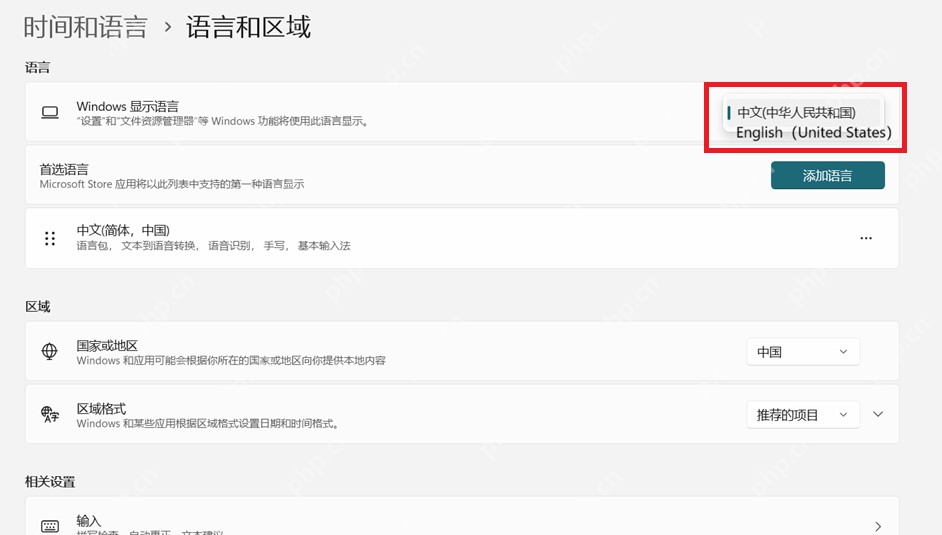
文件夹选项没有独立的语言开关,正常会跟随 windows 显示语言。先确认是整个系统变成英文,还是只有这个窗口混用英文。切换中文输入法、国家或地区、区域格式,都不能直接把文件夹选项翻译成中文。单语言版本还存在显示语言限制,不能套用多语言版本的安装方法。
先打开系统语言设置
按 Win+I 进入“时间和语言→语言和区域”,英文界面对应“Time & language→Language & region”;也可在开始菜单搜索“语言设置”,打开系统设置结果。查看顶部“Windows 显示语言”(Windows display language),不要只看任务栏输入法或首选语言的排列。如果只有文件夹选项是英文,而设置和其他资源管理器菜单已经是中文,先关闭窗口,并在保存工作后注销、重新登录,观察是否只是旧界面未刷新。
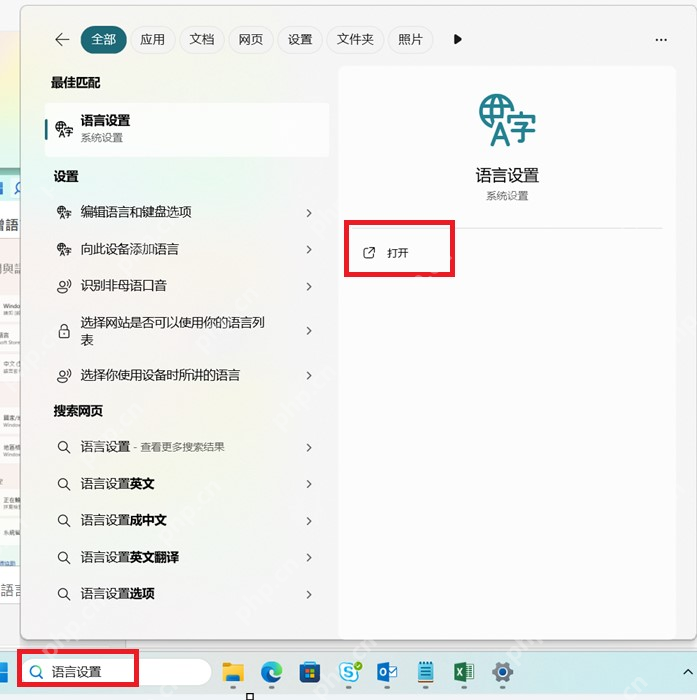
缺少中文时先安装所需语言包
支持多语言的系统,可在“首选语言”旁点击“添加语言”(Add a language),搜索并选择所需的简体中文,点击下一步,安装“语言包”。保持网络可用,等待下载和安装结束。只添加中文键盘还不够。如果提示许可证只支持一种显示语言,先到“系统→系统信息/关于”查看 Windows 版本,并向设备厂商或管理员确认许可;不要下载来源不明的语言补丁,也不要通过改地区来绕过限制。
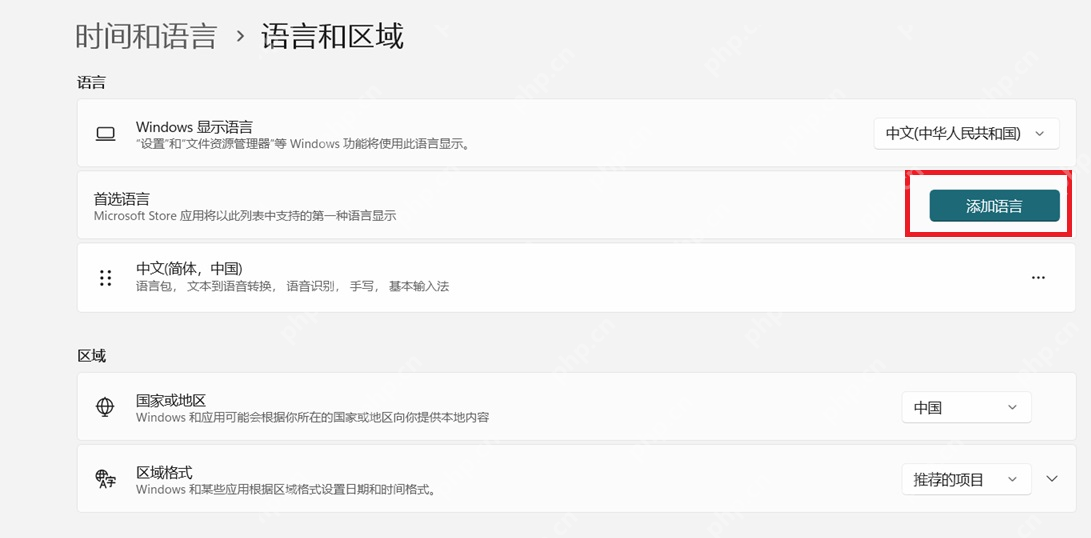
选择中文并重新登录
安装完成后,在“Windows 显示语言”的下拉列表中选择中文,再按系统提示保存工作、注销并重新登录。不要误选 English (United States),也不要把“国家或地区”下拉框当作显示语言。登录后重新打开文件夹选项,检查 General、View、Search 是否恢复为“常规、查看、搜索”。若显示语言已经正确,其他界面也正常,唯独该窗口仍为英文,可先完成 Windows 更新并重启,再检查第三方系统美化或菜单替换工具。