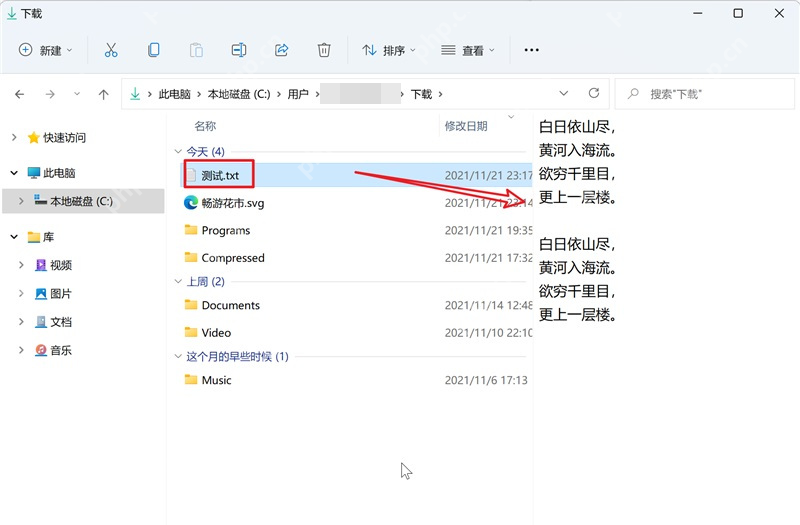
win11 文件预览窗格可以在不打开文件编辑窗口的情况下查看部分内容。常用开关是 alt+p,也可通过资源管理器的查看菜单开启。可预览的格式取决于系统及相应预览处理程序;窗格已经出现,但某个文件无法预览,不一定是开关失效。
从查看菜单开启预览窗格
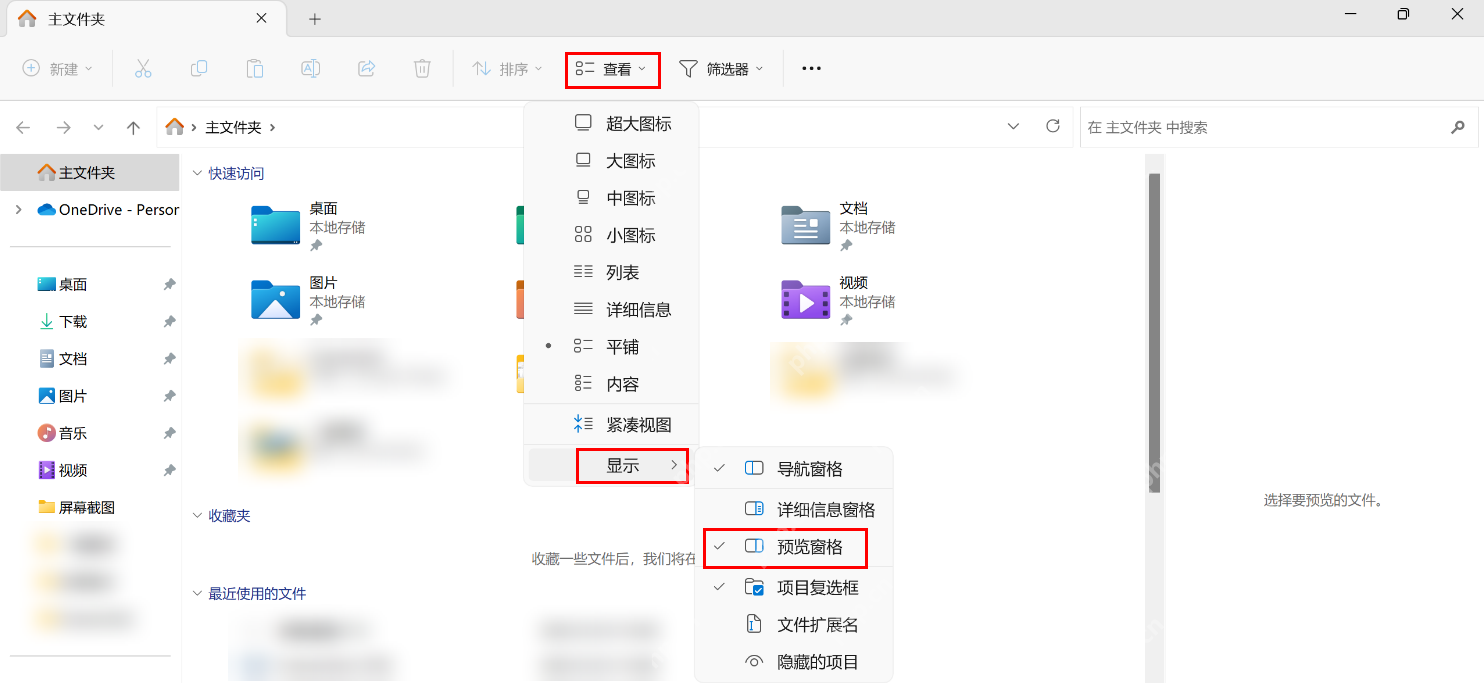
按 Win+E,打开“查看→显示”,点击“预览窗格”,让该项目处于勾选状态。部分新版界面右上角直接提供“预览”按钮,可点击开启。也可以在资源管理器窗口内按一次 Alt+P。注意选择“预览窗格”,不要误选左侧“导航窗格”或仅显示属性的“详细信息窗格”。
出现空白提示时先选中文件
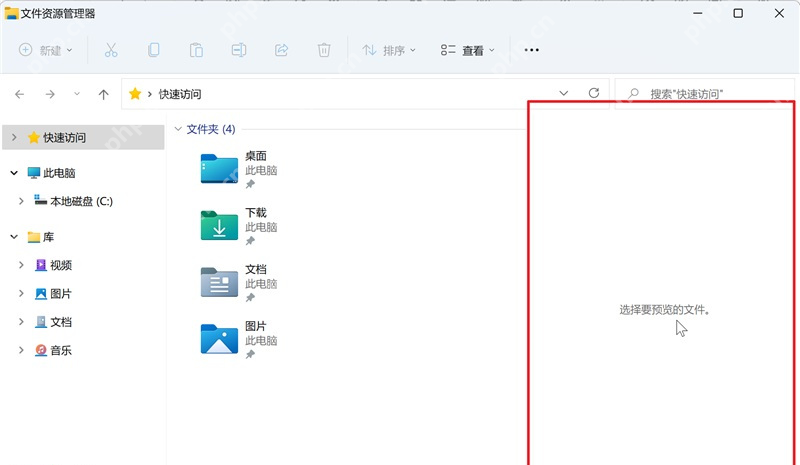
右侧出现“选择要预览的文件”等提示,表示窗格已经打开,只是尚未选中可预览对象。先进入存放文件的文件夹,再单击一张本地 JPG、PNG 图片或一个简单的 TXT 文件,等待右侧载入内容。单击选中即可,不必双击;选择文件夹本身通常不会显示其中所有文件的内容。
用本地文本确认显示,再判断格式限制
选中本地 TXT 文件后,右侧能够显示正文,说明预览窗格正常工作。若只有 PDF、Office 文档等特定格式无法显示,应检查对应应用及预览组件是否安装;必要时再到“文件夹选项→查看”检查“在预览窗格中显示预览句柄”是否启用。安装 2025 年 10 月或后续安全更新后,来自互联网的文件可能因安全标记而禁止预览,应先用本地新建文件测试,不要批量解除不明文件的安全限制。