win11 所说的“关闭快速访问”,通常是指不再默认打开它,或不再展示最近文件、常用文件夹。这两件事需要分别设置。22h2 及后续版本把原来的快速访问首页改称“主页”或“主文件夹”,快速访问仍作为其中的文件夹区域存在。系统没有一个适用于所有版本的“彻底关闭快速访问”按钮。
从资源管理器打开选项
按 Win+E 打开文件资源管理器,点击顶部“…”菜单,选择“选项”(Options)。弹出的窗口叫“文件夹选项”或“文件资源管理器选项”。若当前位于特殊位置导致菜单项不可用,可先进入“此电脑”,再打开菜单。

将默认打开位置改成此电脑
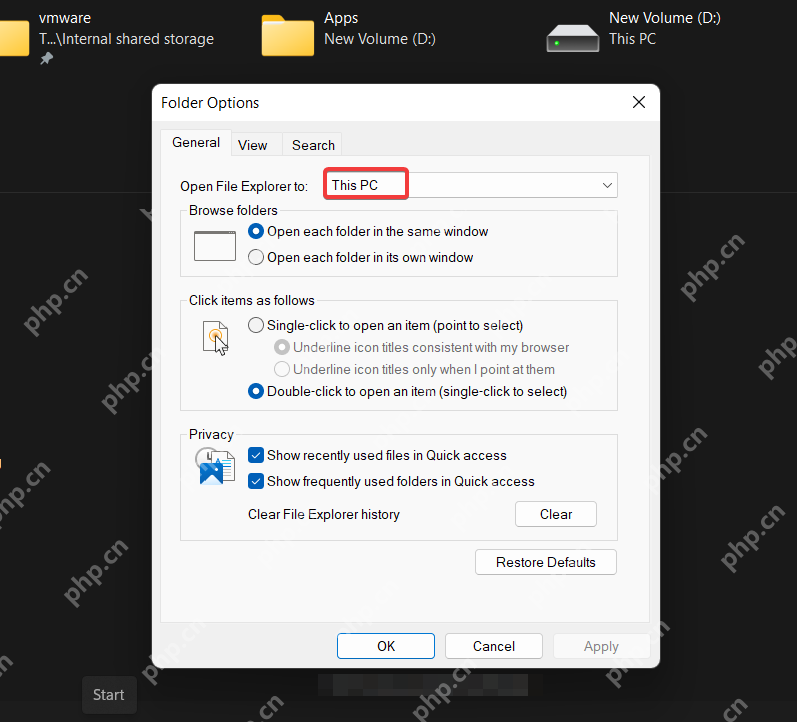
在“常规”(General)页,把“打开文件资源管理器时打开”(Open File Explorer to)设为“此电脑”(This PC),点击“应用”或“确定”。关闭窗口后再按 Win+E,确认先出现磁盘和设备列表。该设置改变启动位置,左侧的主页或快速访问入口仍会保留。
不想显示自动记录,再关闭隐私选项
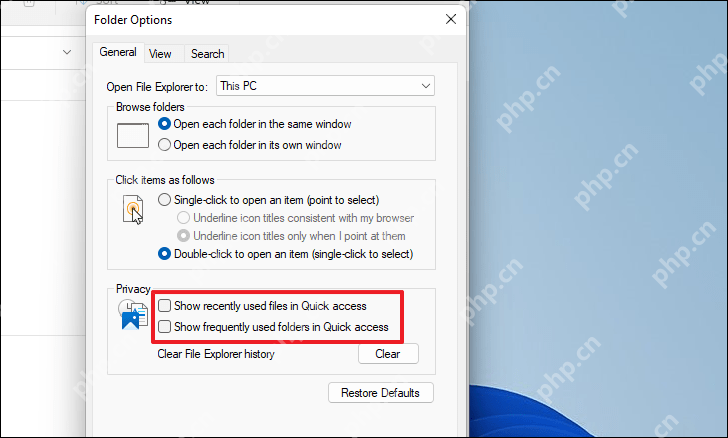
重新打开文件夹选项,在“隐私”(Privacy)区域取消勾选“显示最近使用的文件”和“显示常用文件夹”,然后应用。较早版本的完整名称带有“在快速访问中”,新版可能省略这几个字。想立即清除旧记录,可再点击“清除”(Clear)。自己手动固定的文件夹不会因为取消勾选而被移除,需要逐项右键取消固定。