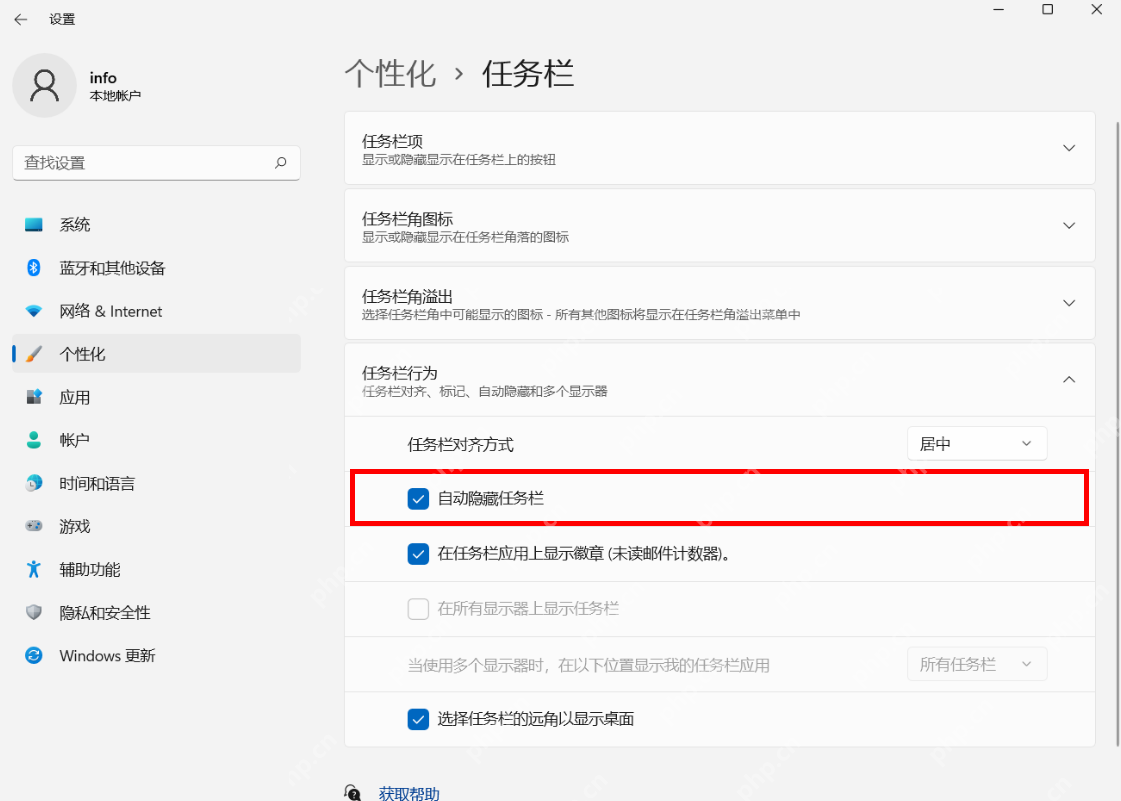
win11 没有与 win10 相同的“电源系统图标开关”,通常不能在设置中单独隐藏电池图标。电池与网络、音量共同构成任务栏的快速设置区域。如果只是希望桌面更简洁,可以让整个任务栏自动隐藏;这也会暂时收起其他任务栏内容。不要通过禁用电池驱动来隐藏图标。
先分清电池图标和电量数字
查看任务栏右下角,电池图标通常与网络、音量相邻,鼠标悬停会显示电量或充电状态。它不是可以随意移入隐藏菜单的普通后台应用图标。“其他系统托盘图标”的开关主要管理应用,不提供通用的独立电池隐藏选项。部分新版系统另有“电池百分比”设置,关闭它只影响数字显示,不等于移除电池图标。
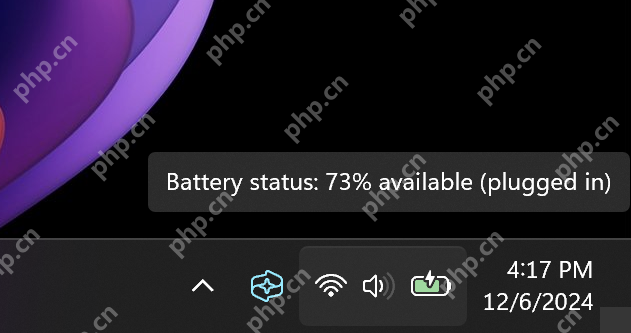
进入任务栏设置
按 Win+I 打开设置,选择“个性化→任务栏”。也可以右键任务栏空白区域,选择“任务栏设置”直达。进入后展开“任务栏行为”,查找“自动隐藏任务栏”。如果设置由组织管理,选项可能无法修改,应遵循设备的管理策略。
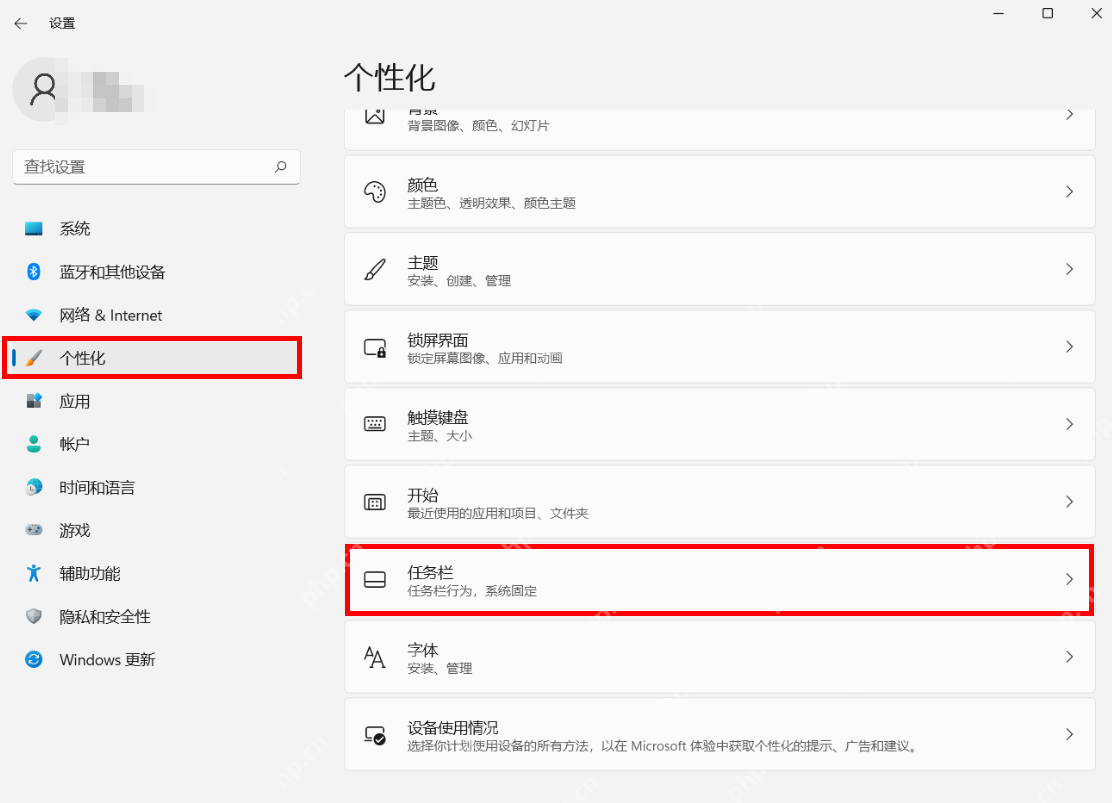
需要时开启自动隐藏任务栏
勾选“自动隐藏任务栏”,然后把鼠标移开底部区域,等待任务栏收起。将鼠标移到屏幕底边即可再次唤出,也可以按 Windows 键显示开始菜单。以后想恢复常驻显示,回到同一位置取消勾选。如果只想隐藏电池、同时保留其他任务栏按钮,Win11 标准设置无法实现这一组合,开启自动隐藏前应确认自己能接受整个任务栏收起。