不想下wps客户端,直接用浏览器进金山文档就行,登录后就能新建或打开在线文件。这里说的「在线安装」其实就是用网页版,不用往电脑装桌面程序。从官网「免费使用」入口开始,建一份「项目安排」文档,输完内容重开验证保存。注意要保证网络、账号、文件权限正常,复杂桌面功能得单独确认网页端支不支持。
第1步:从官网免费使用入口进入网页端
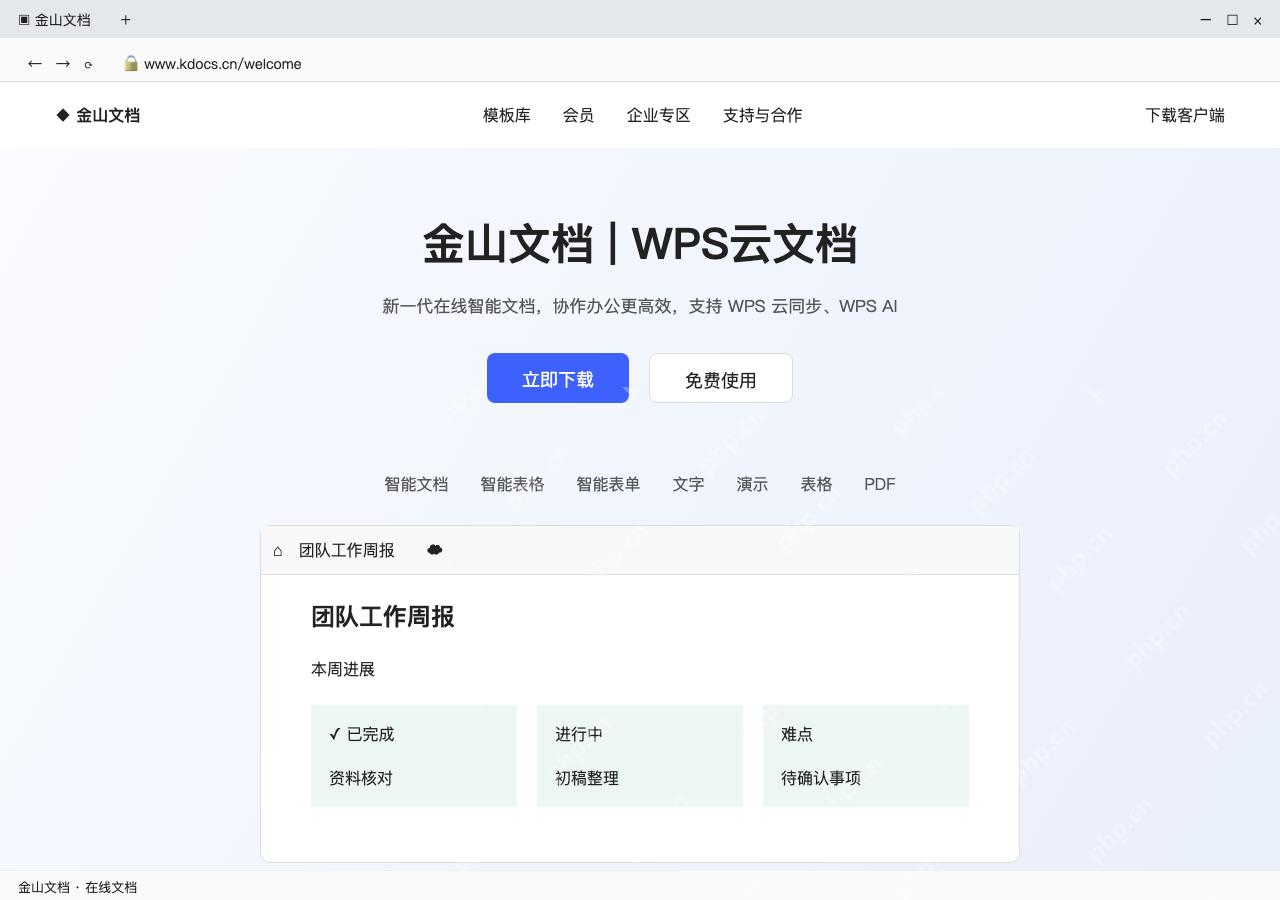
浏览器打开 www.kdocs.cn/welcome,确认是金山文档的页面,点击「免费使用」。旁边的客户端下载入口不用管,我们走免安装的在线路线就行。
跟着页面提示登录自己的账号。用公共电脑的话,用完记得退出登录;要是登错了文件所属的账号,工作台显示的就不是你要找的那批文件。
第2步:选择文字,新建在线文档
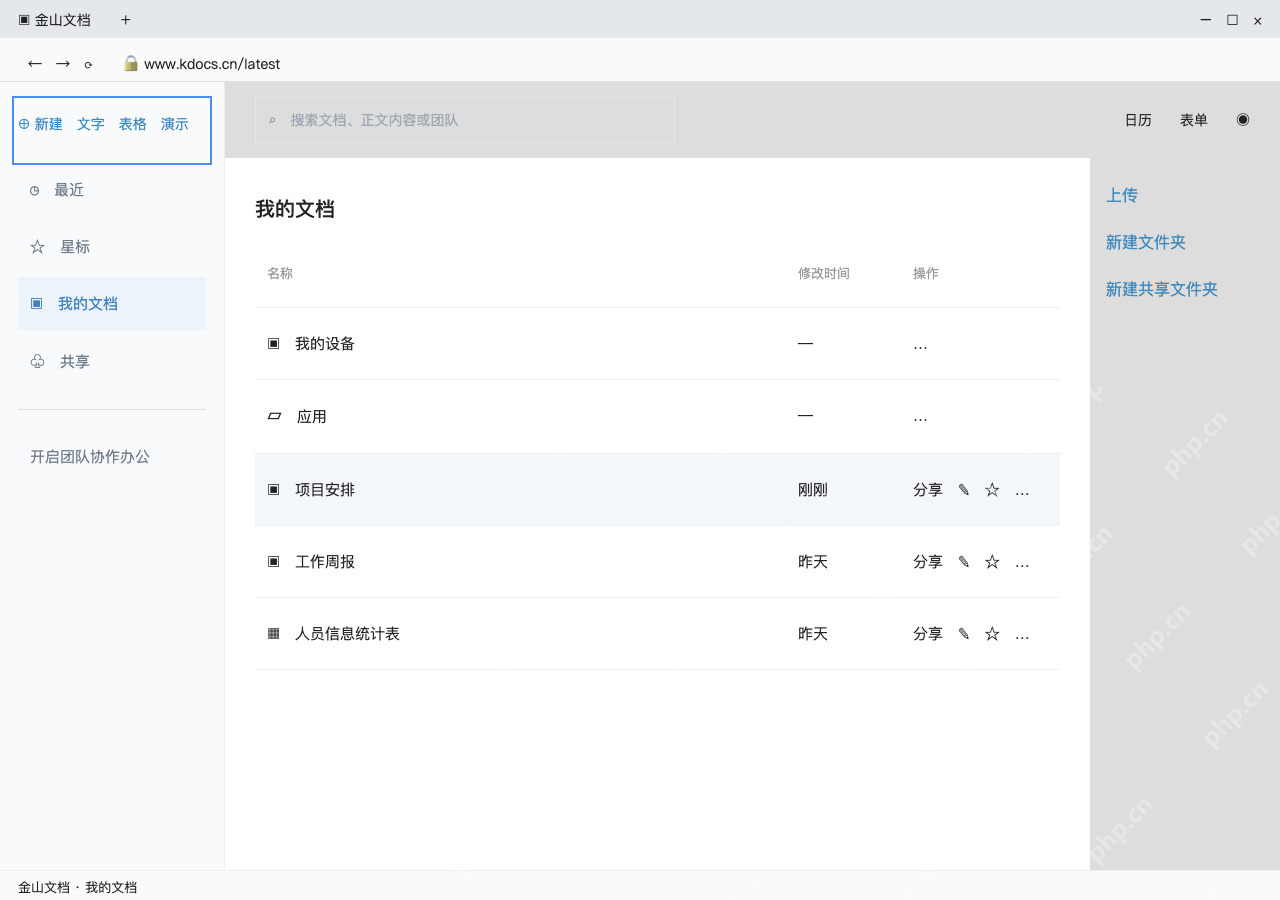
在文件列表左侧的新建区点「文字」,直接进入空白编辑页。之前存过原件的话,直接从「我的文档」里打开就行;本地附件得先上传,不能直接把电脑里的文件路径粘进分享栏。
新建成功后先给文件命名。要做表格或者演示文稿,就选对应的文档类型,别什么内容都往文字文档里塞,也别靠改文件扩展名来代替格式转换。

{"answer":"协助 macOS 用户准备、转换、导出及排查 Word、PDF、Markdown、PowerPoint 和 Excel 文件,确保 WPS Office 工作流程可靠。"}
第3步:输入内容并观察自动保存状态
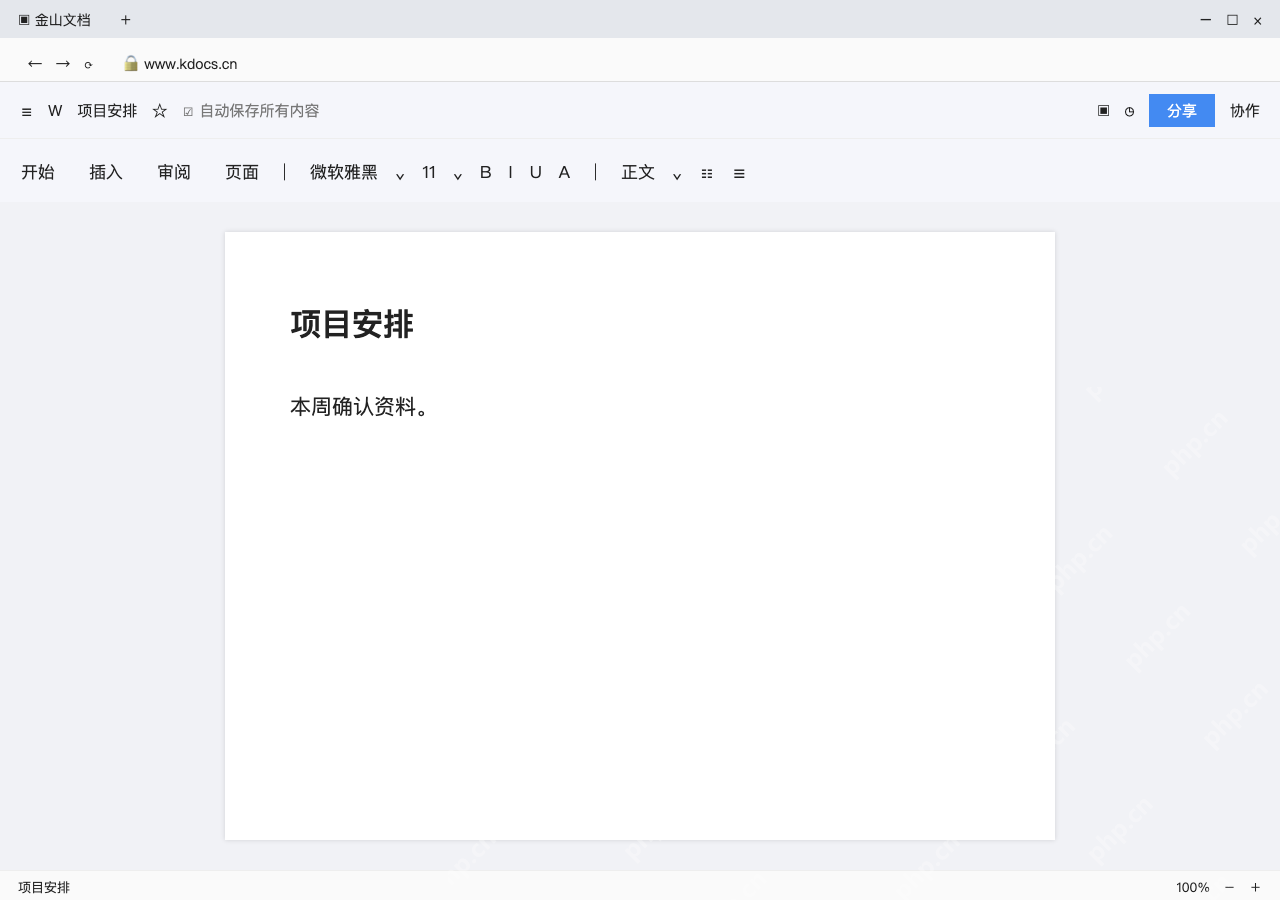
输入标题「项目安排」,正文写「本周确认资料。」。顶部「开始」栏有常用的文字格式工具,直接在正文编辑区操作就行,这些基础内容完全不用额外下客户端才能输入。
修改完等页面显示保存状态正常。要是断网或者提示保存失败,先把刚新增的文字复制存好,再检查网络连接;别以为浏览器页面还开着,内容就已经存进云端了。
第4步:补充一句话,再重开确认云端结果
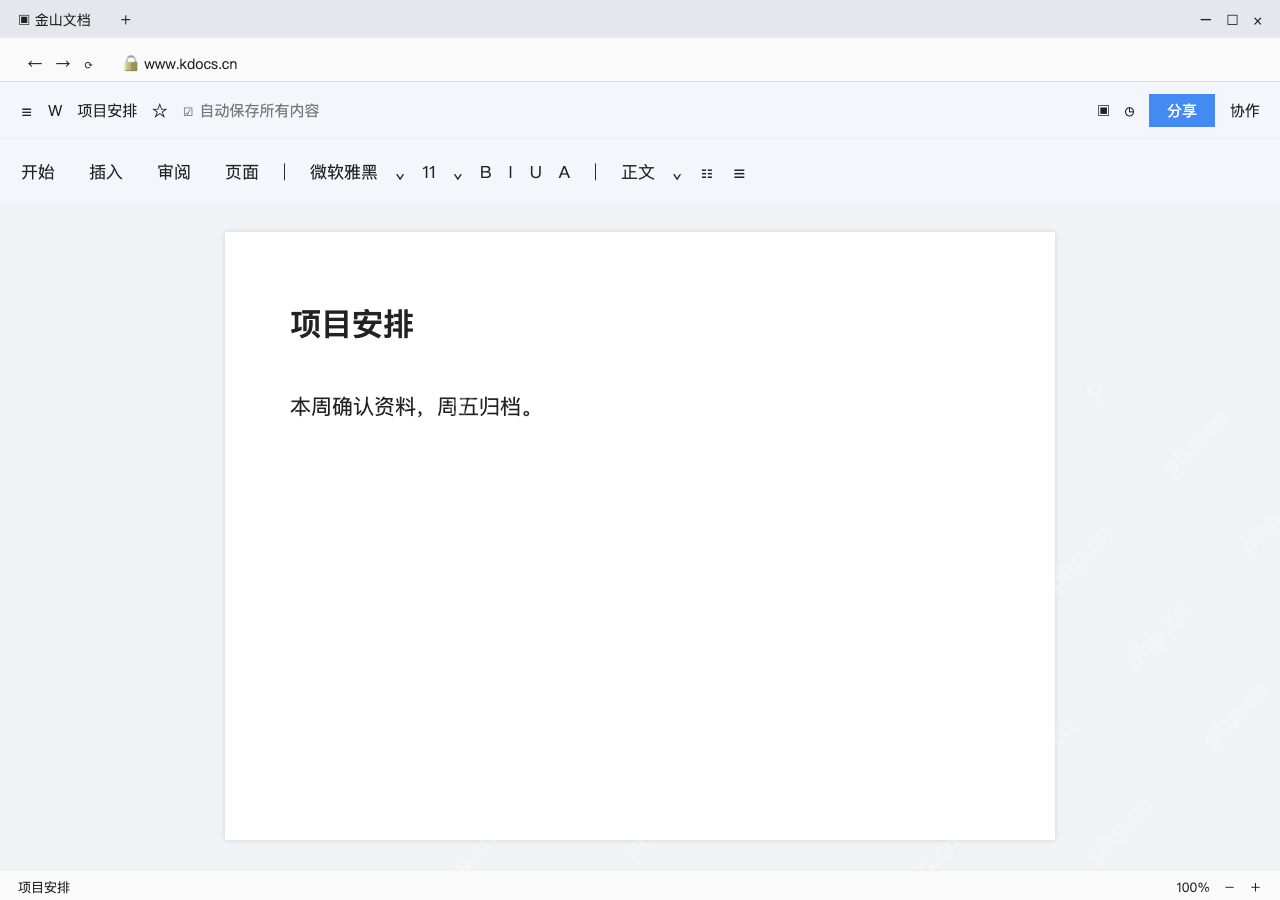
把正文补成「本周确认资料,周五归档。」,等保存状态稳定后退回文件列表,再重新打开同一份「项目安排」,核对新增的文字还在。
如果需要离线文件,直接用当前文件权限允许的下载或导出功能就行。网页端操作和桌面版安装是两套不同的使用路径,碰到特殊字体、宏或者复杂排版的需求,得按实际支持情况选合适的工具。