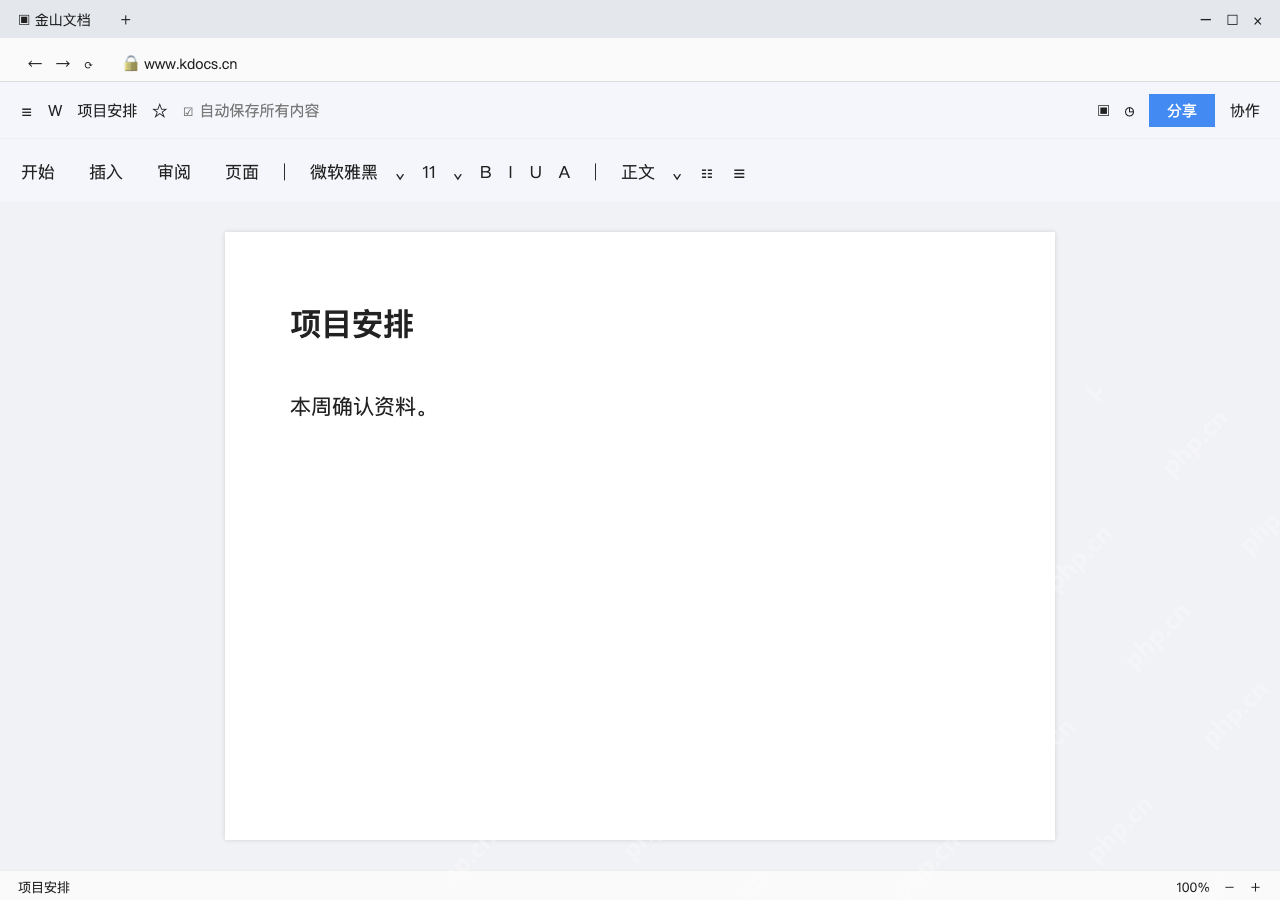
wps 云文档可以从金山文档文件列表新建,也可以从官网选择文字入口,或者把电脑已有文件上传到云端。前两种适合从空白稿开始,上传则是把现有文档变成在线文件,三种方式按手头材料选一种就行。这里用“项目安排”区分入口和结果:先确认登录账号,再决定新建还是上传,最后进入编辑页核对正文,避免为了找入口重复创建好几份同名文件。
第1步:在文件列表点文字,创建空白稿
已经登录进文件列表的话,直接找左侧新建区域里的「文字」点一下,就能创建文字文档。「我的文档」是文件存放位置,「文字」才是你要找的新建类型入口。
进到空白编辑页之后先给文件起好名字,再输正文。需要做表格或者演示文稿就直接选对应类型,别先建文字文档再改文件后缀转格式。
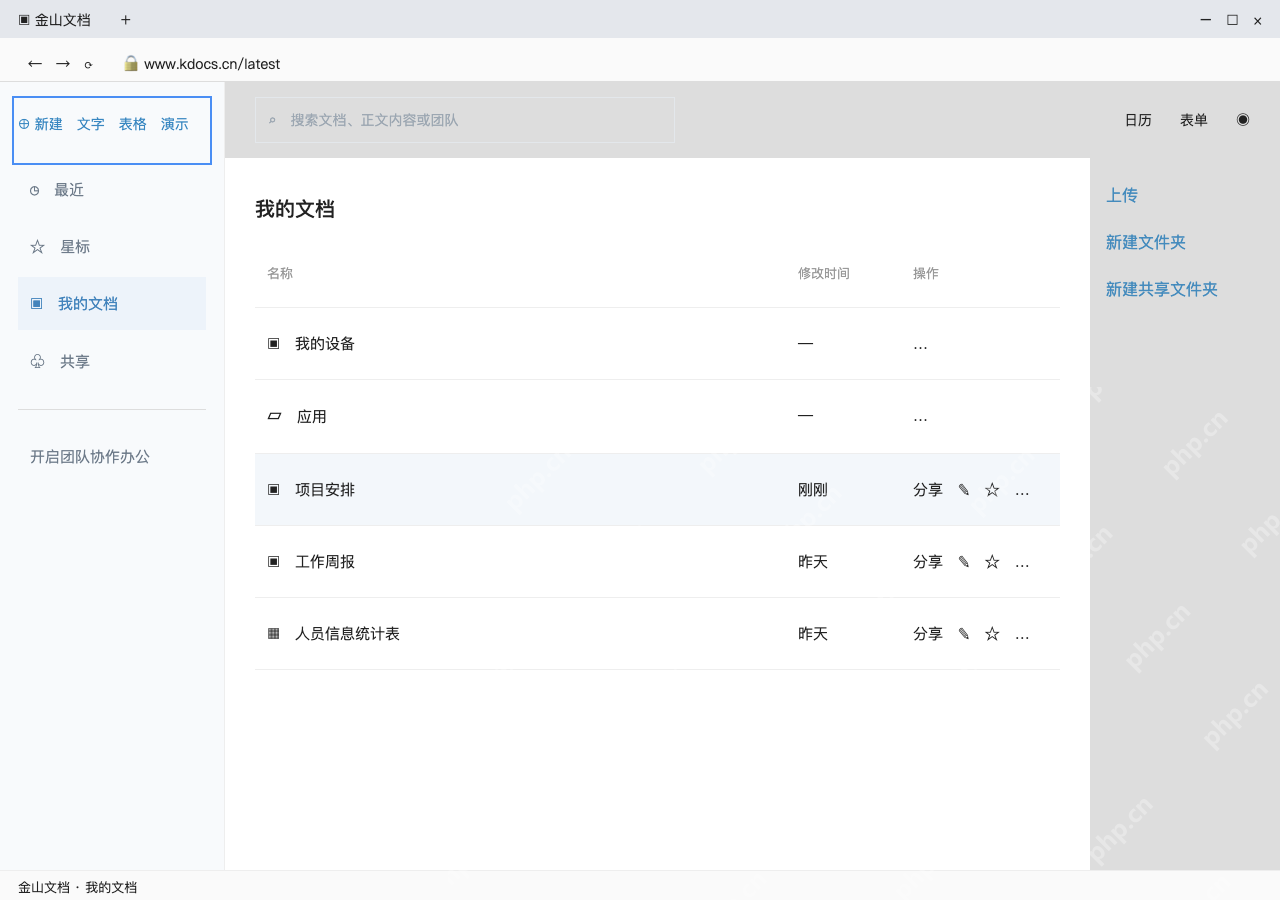
第2步:也可以从官网的文字类型入口开始
还没进文件列表的话,直接去金山文档官网首页,找到类型栏里的「文字」点进去,跟着页面提示完成登录和新建就行,首页的宣传示例不是你的个人文件。
点完如果先跳转到工作台,直接用工作台里的文字新建入口继续操作就好。页面上的「免费使用」也能进在线服务,重点是登对账号,不用强求所有版本都停在同一个中间页面。

{"answer":"协助 macOS 用户准备、转换、导出及排查 Word、PDF、Markdown、PowerPoint 和 Excel 文件,确保 WPS Office 工作流程可靠。"}
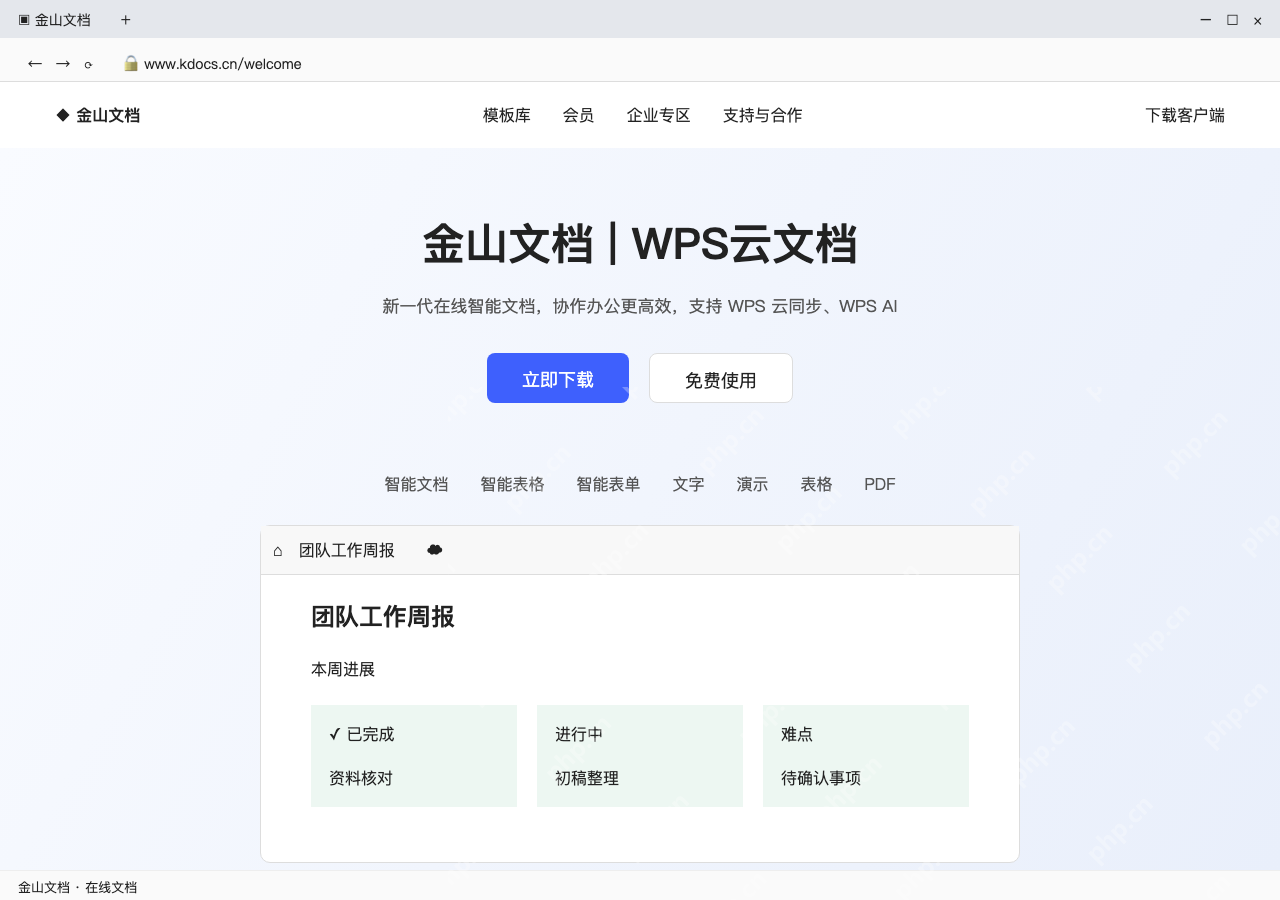
第3步:已有电脑文件时,使用上传入口
你本地已经有「项目安排.docx」这类文件的话,就在文件列表右侧点「上传」,在弹出的文件选择窗口里选中本地原文件,等上传走完就行。
上传完成后会生成对应的云端文件,注意本地原件和云端内容不会默认自动同步,本地稿先别删。碰到格式不支持、空间不足或者上传报错的情况,跟着页面提示处理,别靠改后缀强行导入。
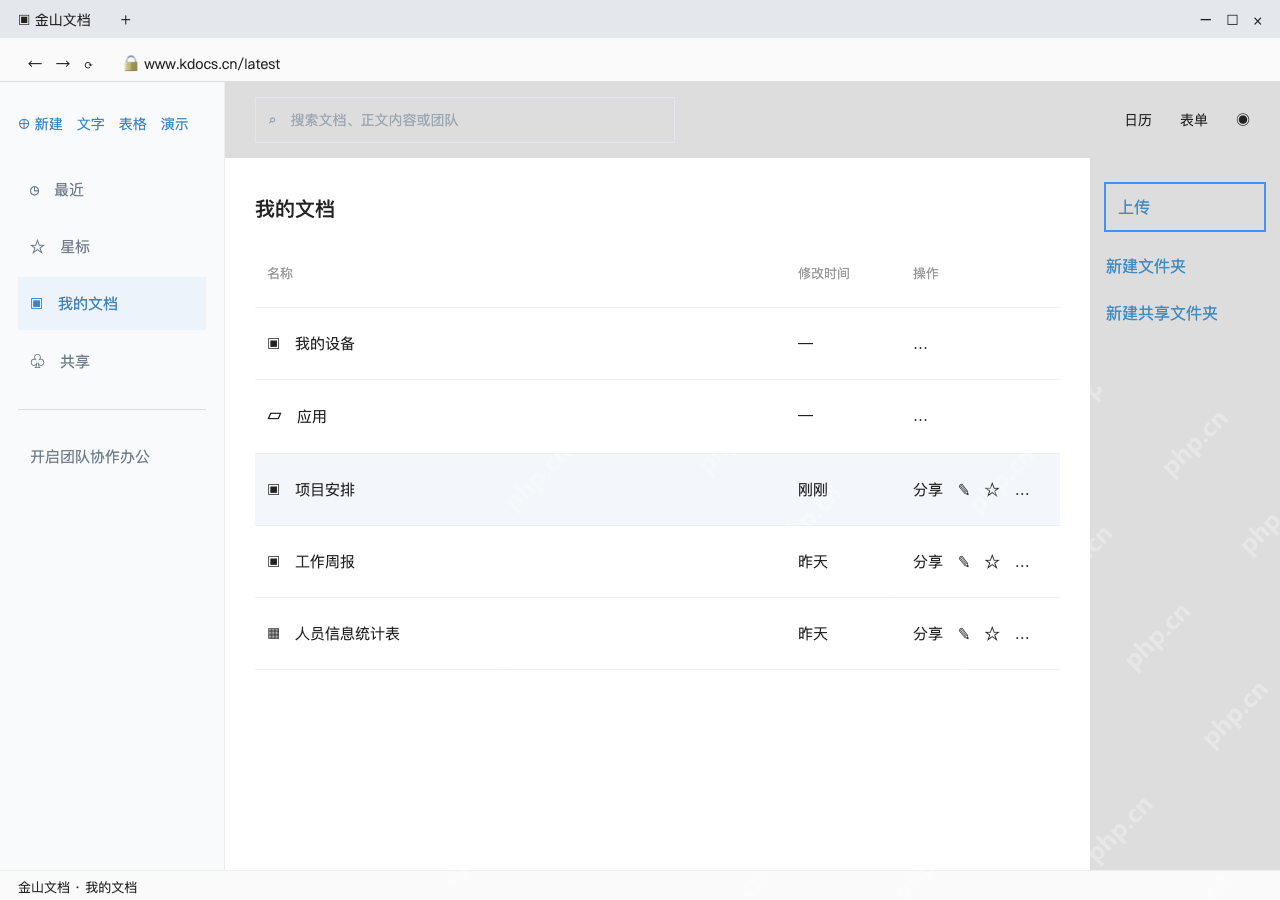
第4步:打开云端文件,核对名称与内容
不管用哪种方式建好文档,打开编辑页先检查文件名、正文和保存状态。比如示例里写的文件名是「项目安排」,正文是「本周确认资料。」;如果是上传的文件,还要核对表格、图片和分页是不是和原稿一致。
确认保存没问题之后,退回到文件列表再打开一次,确认文件存在你预期的账号和存储空间里。如果有好几份同名文件,按存放位置和修改时间区分清楚,认准后续要编辑分享的那一份主文件。