用wps在线文档做多人协同编辑,先建好云端原稿,把要大家填的段落提前放好,再发分享链接邀人就行。核心是所有人进同一个文件拿编辑权限,别各自发附件来回传。这里以「项目安排」为例,拆成资料核对、初稿整理两项,按建稿、授权、查回填结果的顺序走,文件有真实业务信息的话,邀请范围严格按工作需求定,别图方便随便公开。
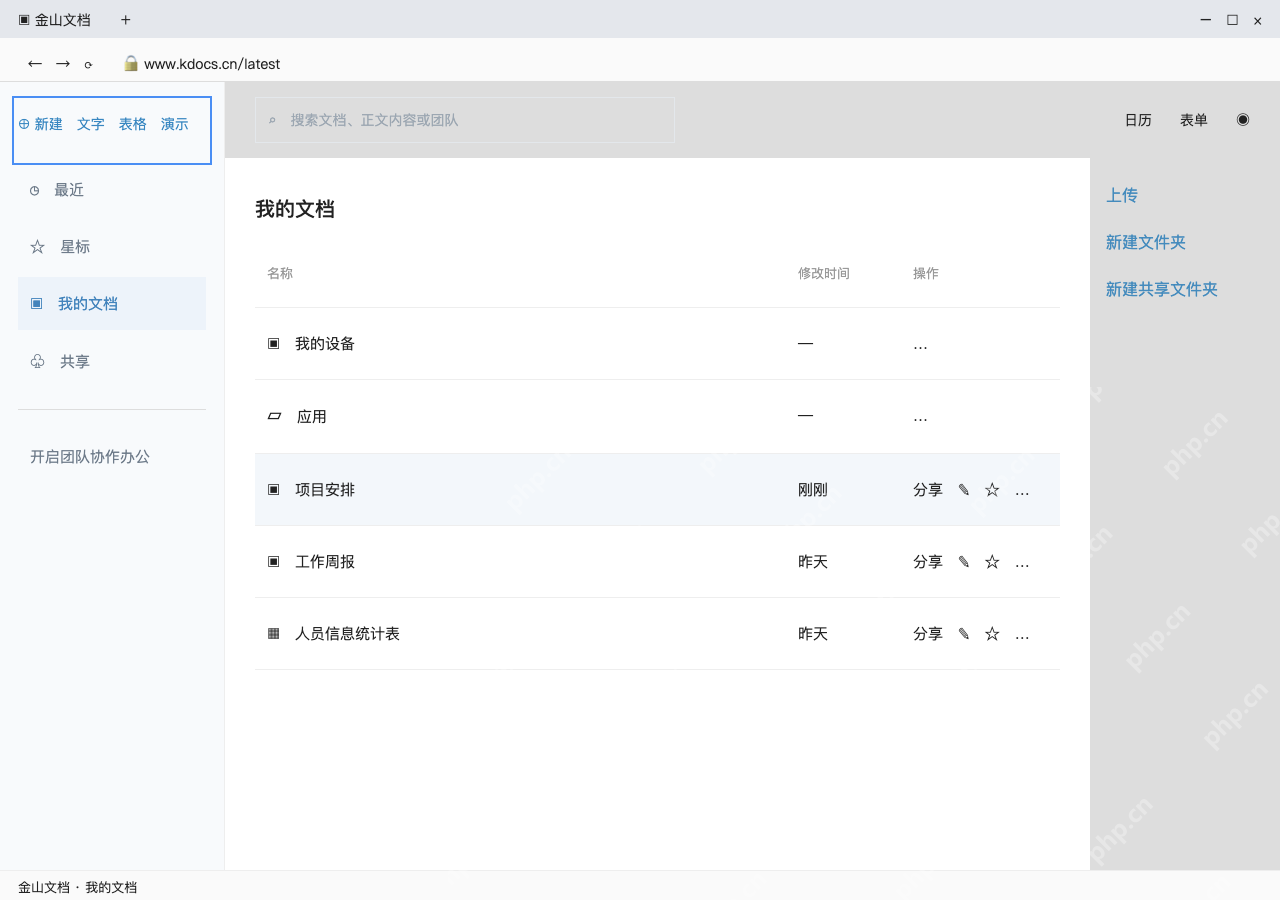
第1步:从文字入口创建协作原稿
登录金山文档,在左侧新建区域点“文字”,进入空白文档。要是已经有现成原稿,直接打开原文件接着用就行,没必要为了邀请别人重新建一份一模一样的内容。
新建完先取好“项目安排”这类文件名,确认好保存位置。后续所有参与者都用同一份在线原稿填写,文档名称只是识别辅助,真正把大家连到一起的是同一条文件链接。
第2步:先写清需要共同维护的内容
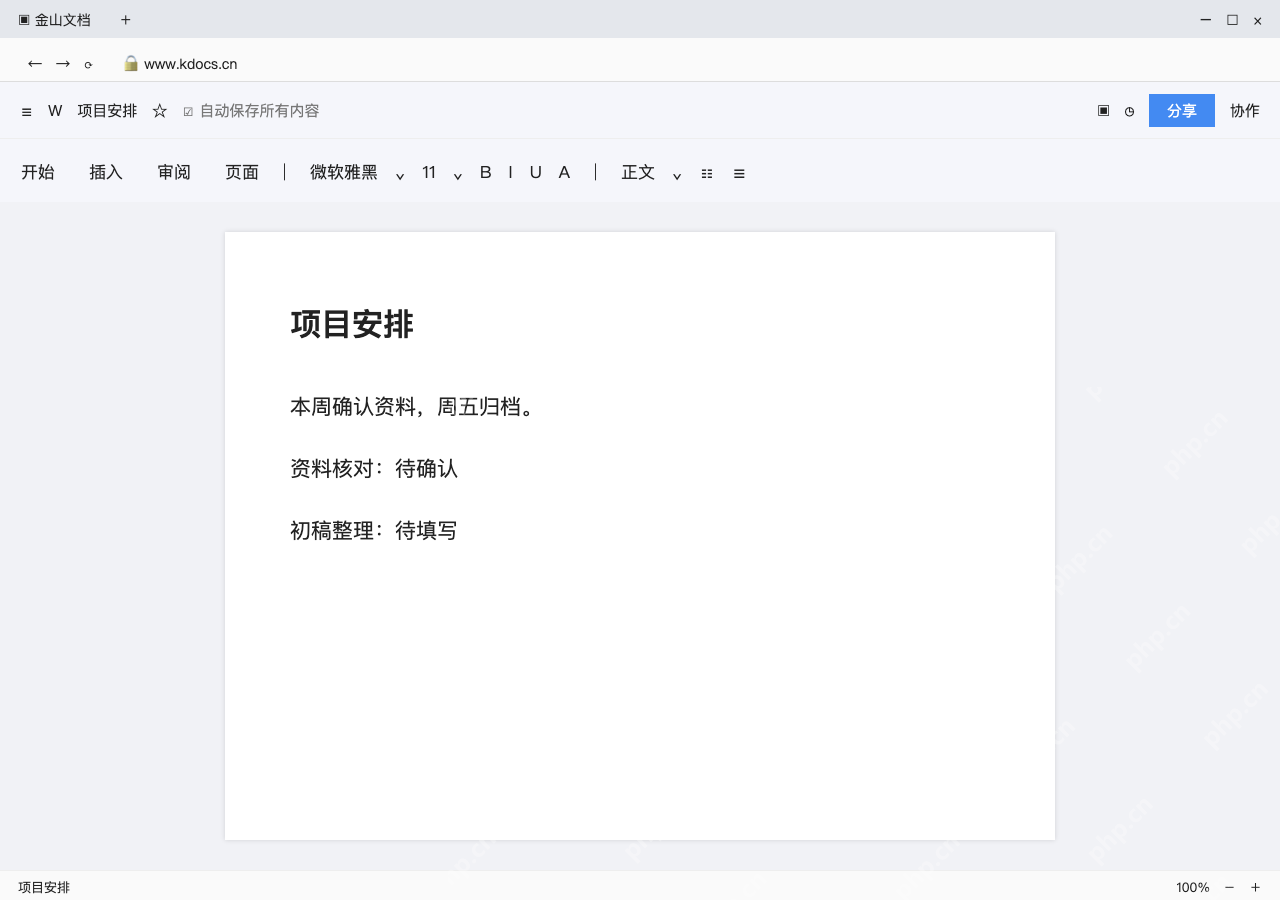
在正文写入“本周确认资料,周五归档。”,再分别列“资料核对:待确认”和“初稿整理:待填写”,这两行是用来练习分项回填的,正式使用时换成你自己的真实任务就行。
提前约定好每个人修改哪一项,能减少多人同时抢改同一句话的情况。等页面保存状态正常再开始邀请,空白稿或者内容还没同步完成,很容易让接收者误以为进错了文件。

{"answer":"协助 macOS 用户准备、转换、导出及排查 Word、PDF、Markdown、PowerPoint 和 Excel 文件,确保 WPS Office 工作流程可靠。"}
第3步:设置参与者权限后复制链接
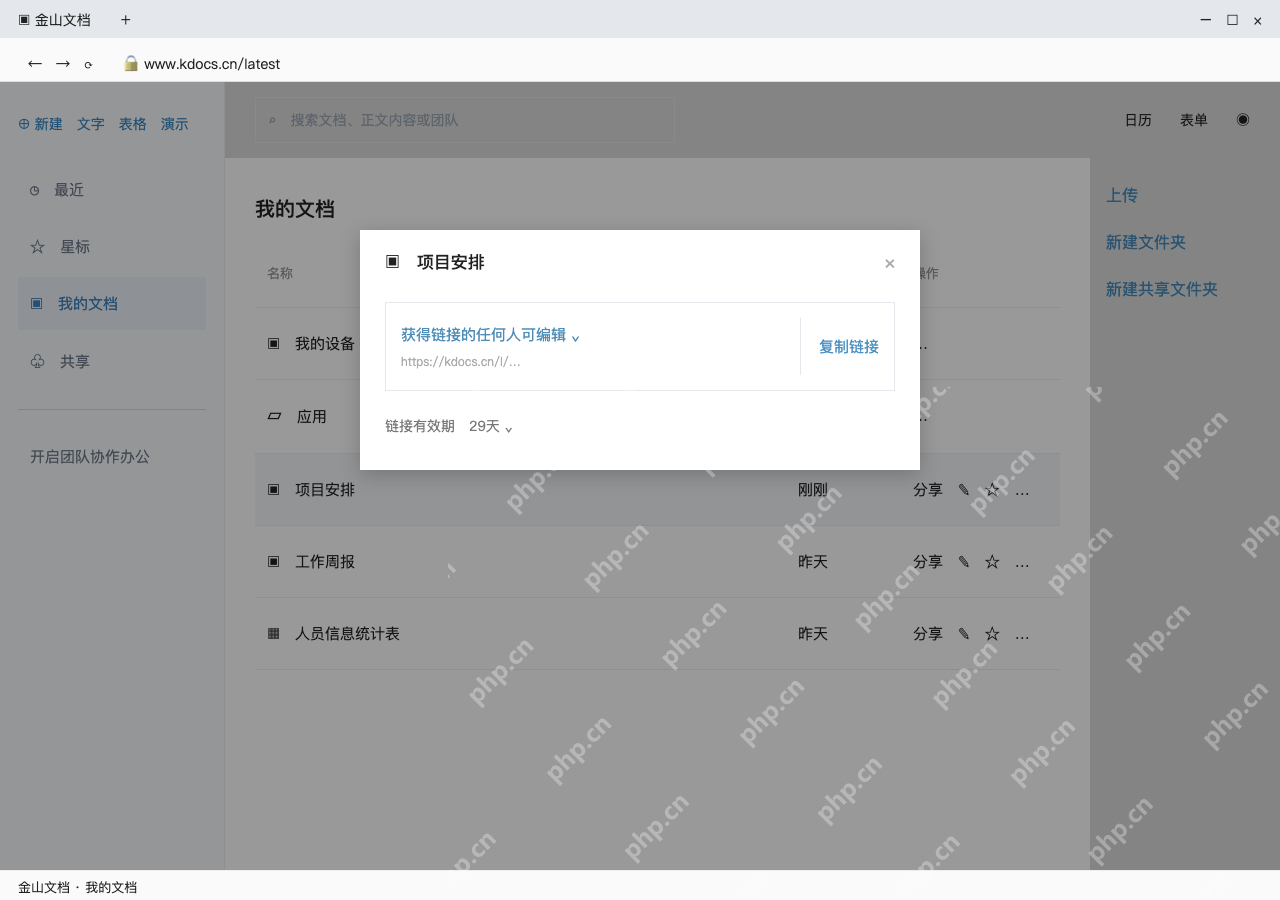
进入分享窗口,按协作范围设置对应权限。允许通过通用链接共同填写时选择“获得链接的任何人可编辑”,确认后点“复制链接”发送;如果只有固定成员能参与,就用页面提供的指定人授权功能。
只给对方开查看权限的话,他们没法直接在原稿上回填。发出链接时说明要在线填写哪一行,接收者如果弹出申请访问的提示,先核对身份再授权,别让他们各自另存一份来提交。
第4步:回到原稿核对回填结果
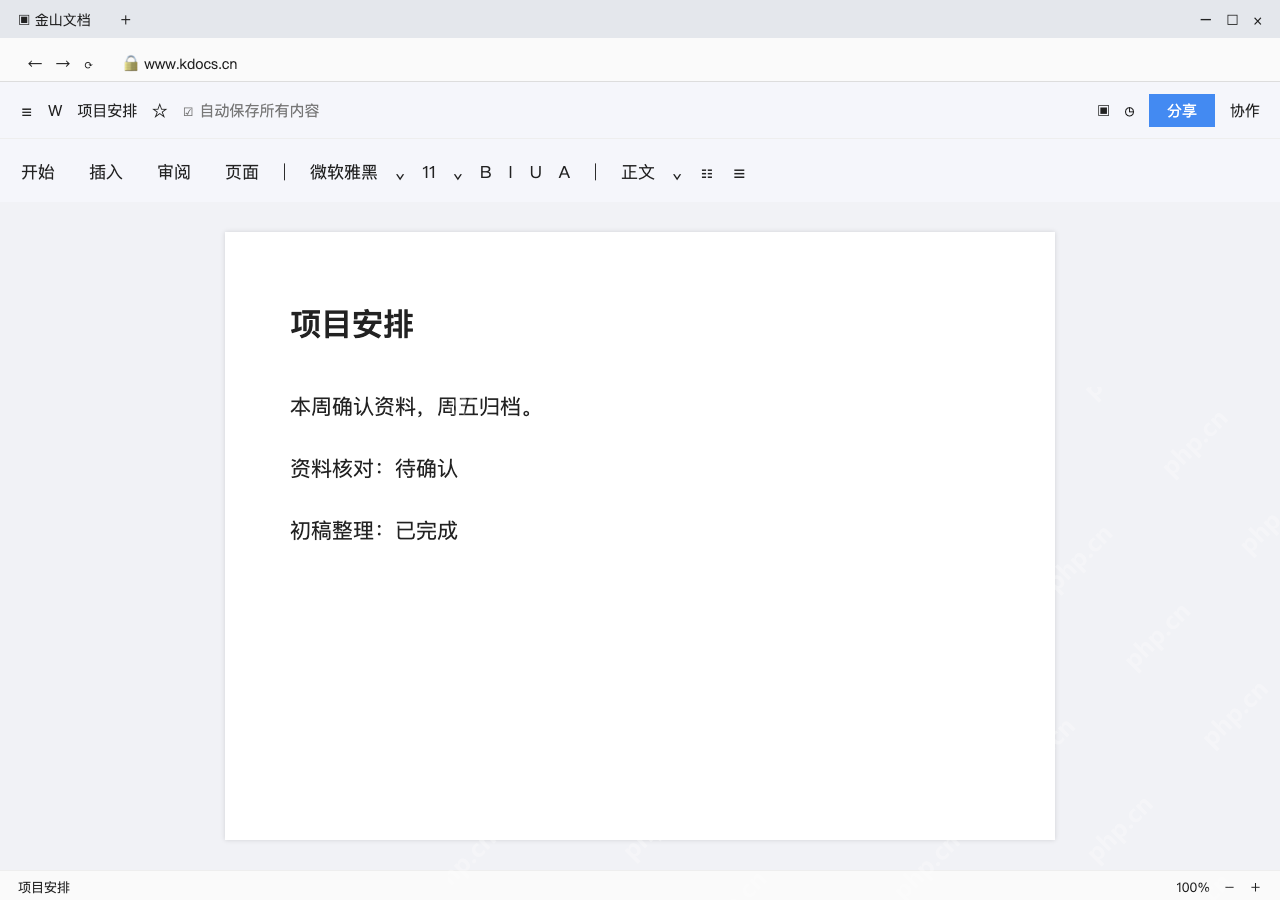
请负责初稿的人把“初稿整理:待填写”改为“初稿整理:已完成”,文件所有者回同一份原稿核对。图中“资料核对”仍为“待确认”,不能只因有人打开链接就认为任务全部结束。
如果发现填写结果没有同步,依次确认文件链接、账号权限和保存状态就行。协作结束后按实际需要收紧分享范围,同时保留重要阶段的修改记录,后续要追查哪次修改需要再确认也很方便。