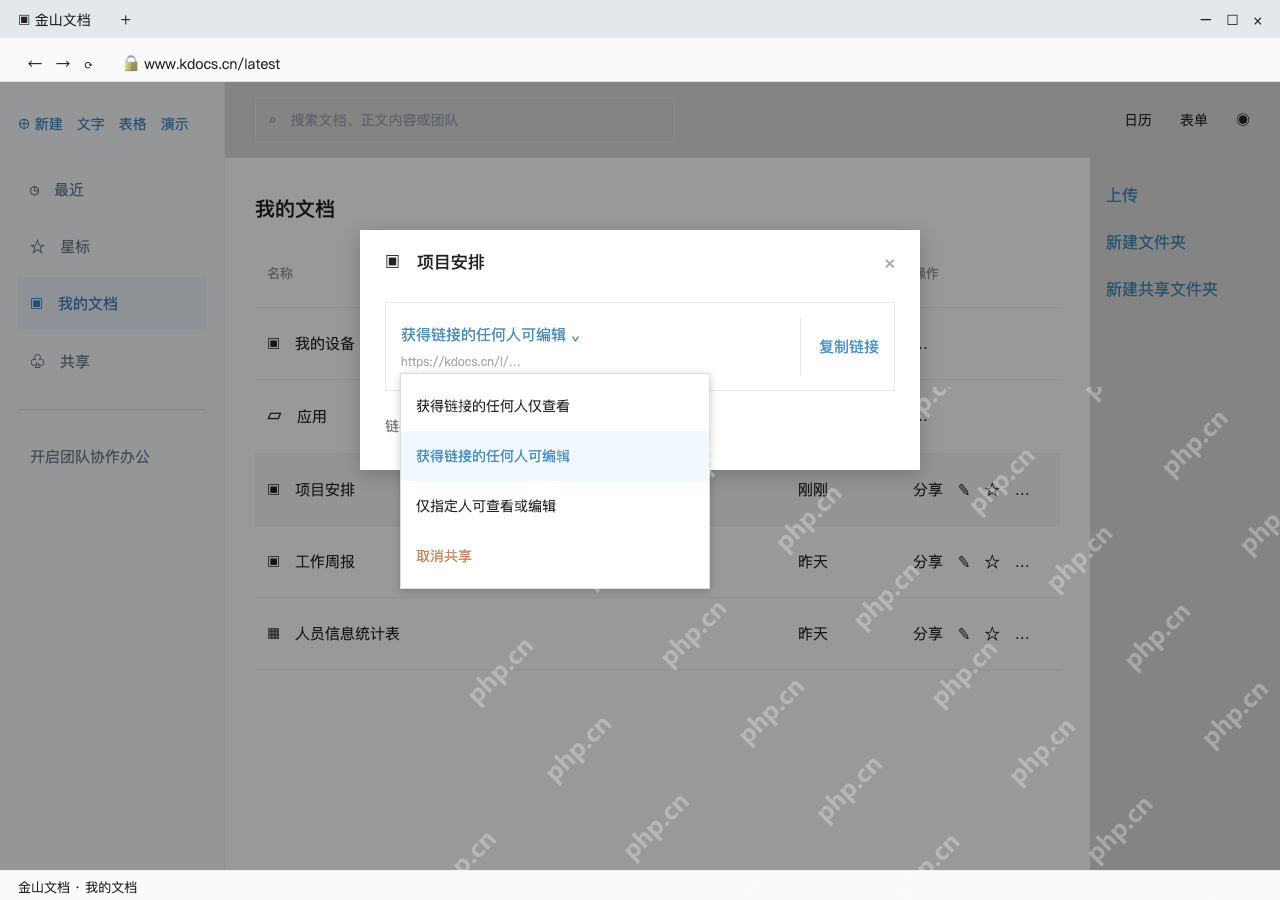
要让拿到wps在线文档链接的人都能编辑,所有者得在分享权限里选“获得链接的任何人可编辑”,再把链接发给参与人。这里的所有人指持链接、符合访问要求的人,不保证匿名可改,也不会解除企业空间限制。先用“项目安排”测试权限和编辑效果,协作完再收回公开编辑入口,比一开始全开放所有文件好管理。
第1步:用有权限的账号打开文件分享窗口
在“我的文档”找到“项目安排”,确认是要开放的原文件,再点该行的“分享”。先核对清楚文档名称和所属位置,别误把仅供内部留存的另一份同名稿开放出去。
要是你只有查看权限,或者界面找不到权限调整选项,直接联系所有者处理。企业空间也可能限制通用链接权限,别默认所有账号都能开启相同选项。
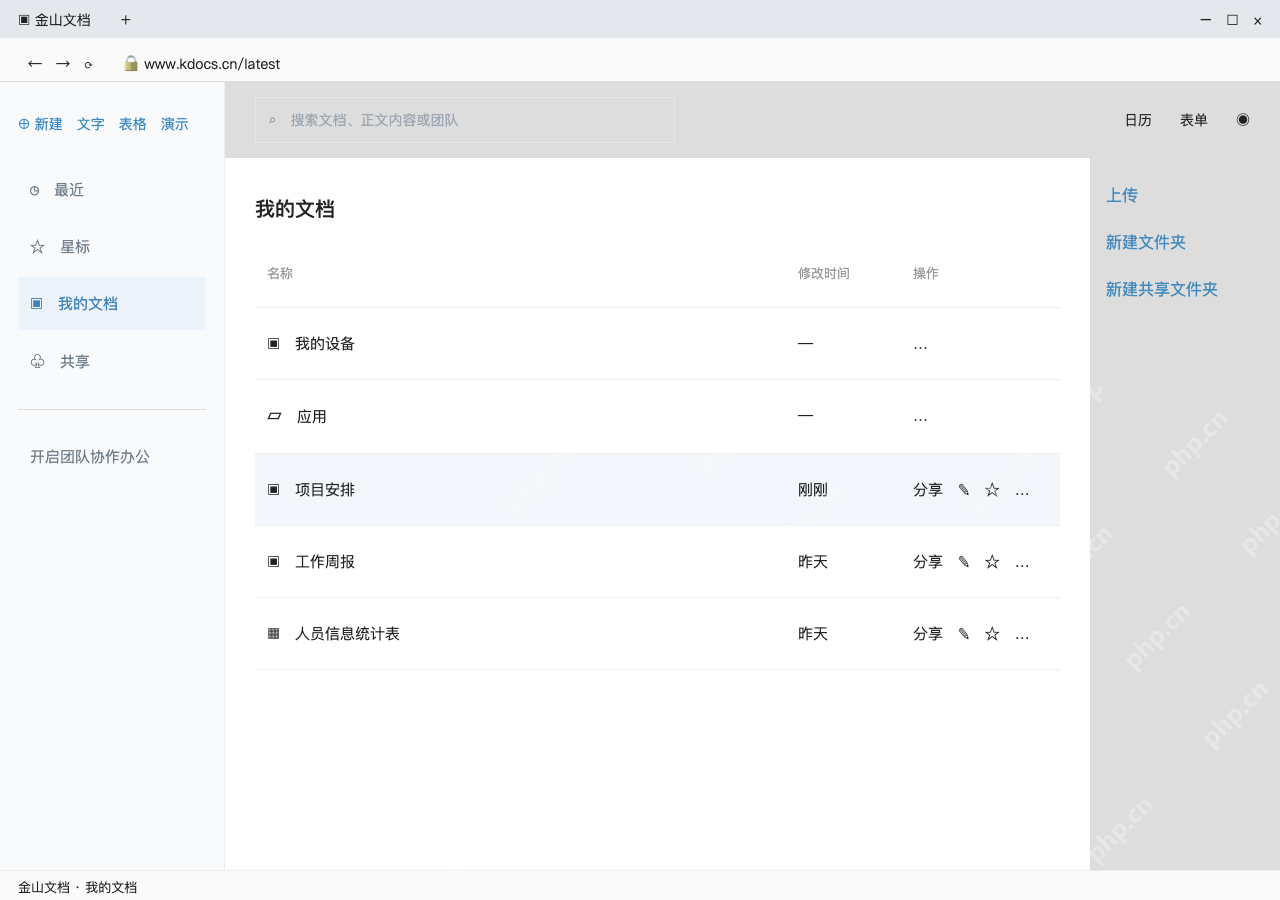
第2步:展开菜单,选择获得链接的任何人可编辑
在分享窗口点开权限下拉项,选择“获得链接的任何人可编辑”。菜单里另外两个访问范围选项是“仅查看”与“仅指定人可查看或编辑”。
通用编辑链接可以被继续转发,确认文件允许这种协作范围后再开启。如果只需要固定几位同事填写,指定成员通常比对所有链接持有者开放更合适。

{"answer":"协助 macOS 用户准备、转换、导出及排查 Word、PDF、Markdown、PowerPoint 和 Excel 文件,确保 WPS Office 工作流程可靠。"}
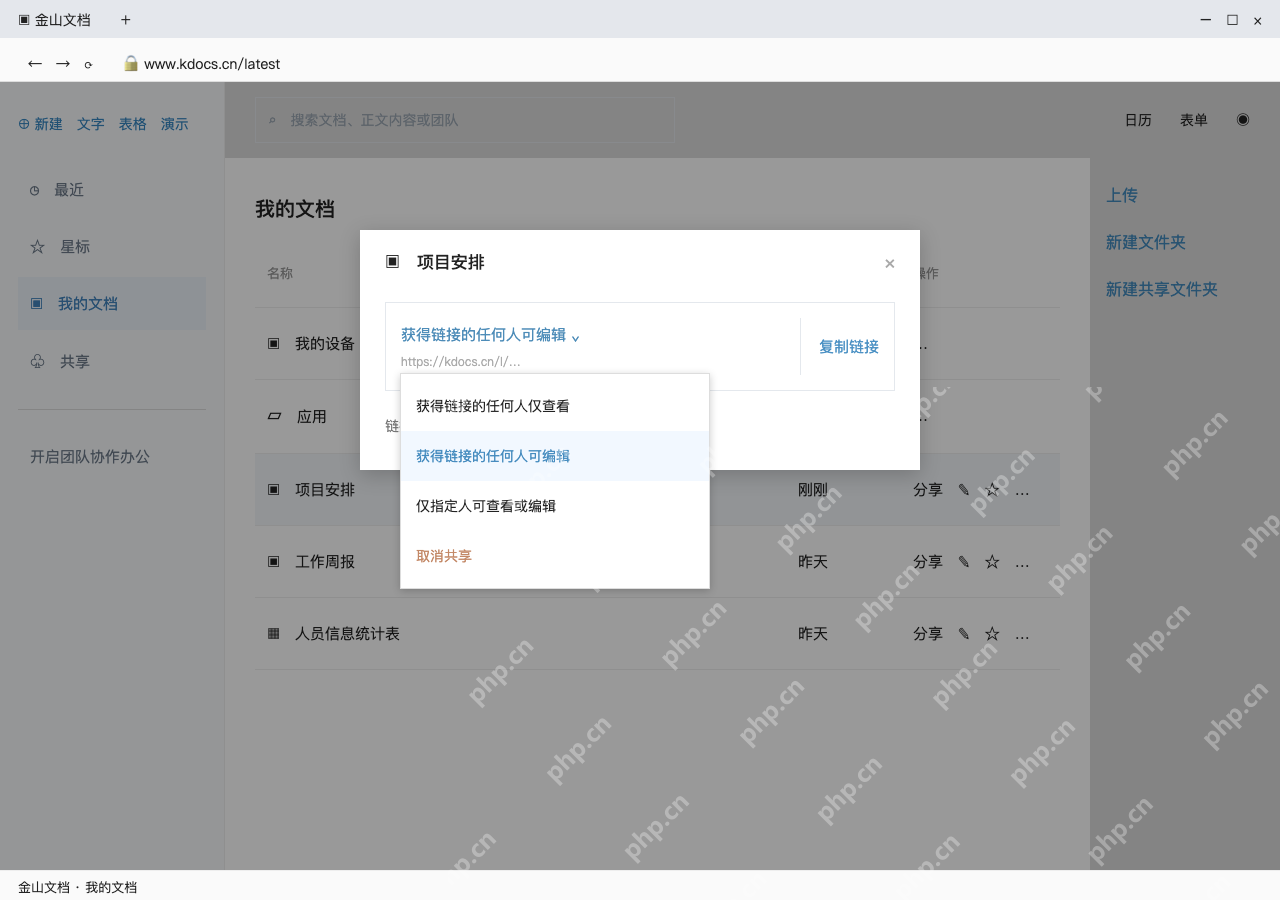
第3步:复制链接,让另一账号实际试改
返回分享窗口,确认权限仍为可编辑,再点“复制链接”交给参与者。对方按要求登录后,先试着在文末补一句可识别的文字测试,别一上来就覆盖原来的重要段落。
对方只能看不能改时,先检查拿到的是不是刚才那条链接、是否登录了正确账号,以及是否仍受组织限制。不要反复下载再上传,这会把协作原件拆成多个副本。
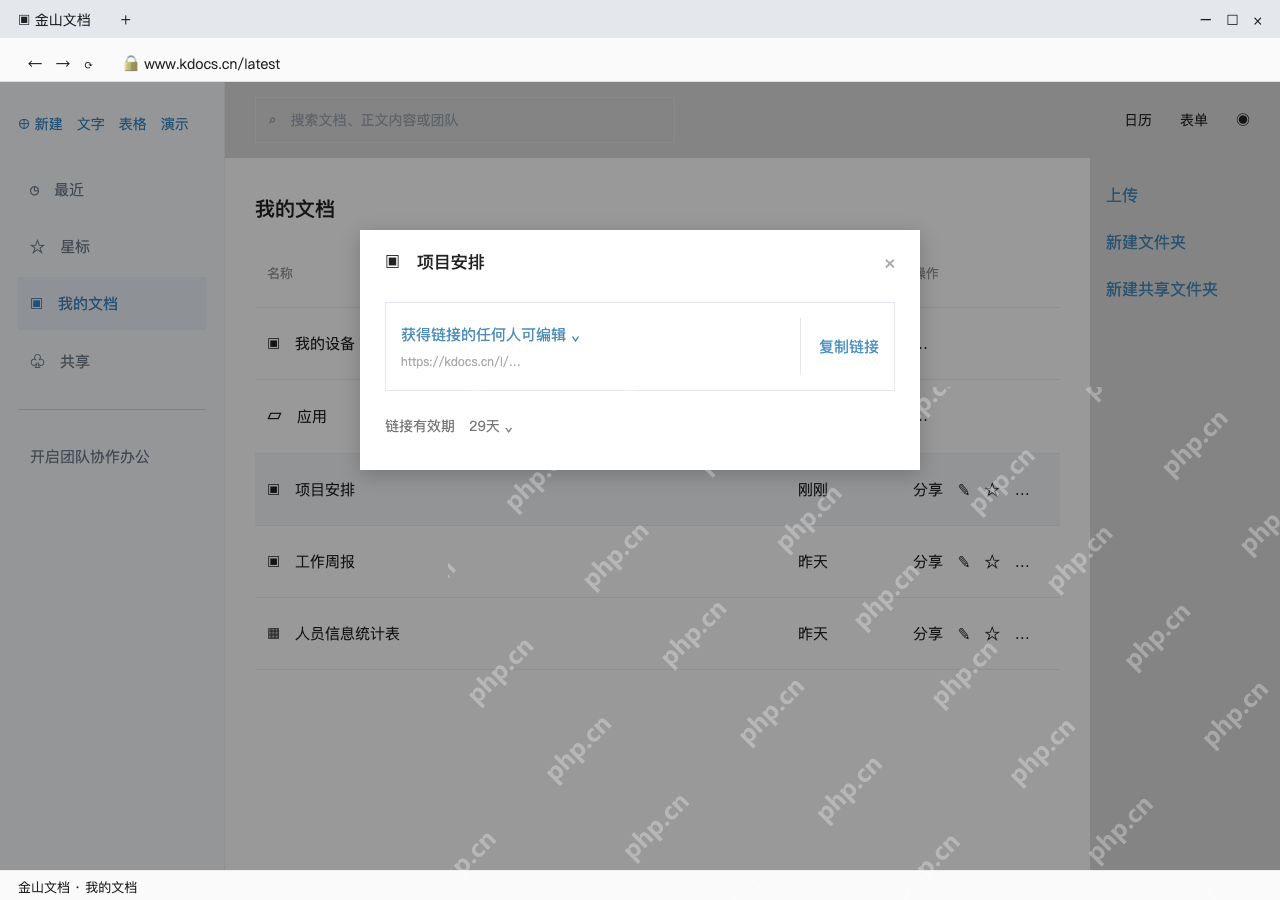
第4步:协作结束后收回通用编辑链接
共同填写结束,回分享权限菜单选择“取消共享”,按提示完成后再测试原链接。收回是否生效应以实际访问结果为准。
需要继续定向协作,可以按实际成员重新设置访问范围。收回通用链接不应被理解为删除文件,也不能让已经保存到他人电脑的内容自动消失。