把wps云文档存到电脑桌面,两种方法二选一就行:要么从网页版下载时选桌面路径,要么在wps电脑版打开云端原文件后点「另存为」生成桌面副本。别直接拖网页链接到桌面,那拿不到离线文档。这里以「项目安排.docx」为例,操作完从桌面打开核验,桌面本地稿和云端原件不默认同步,后续修改不会自动互通。
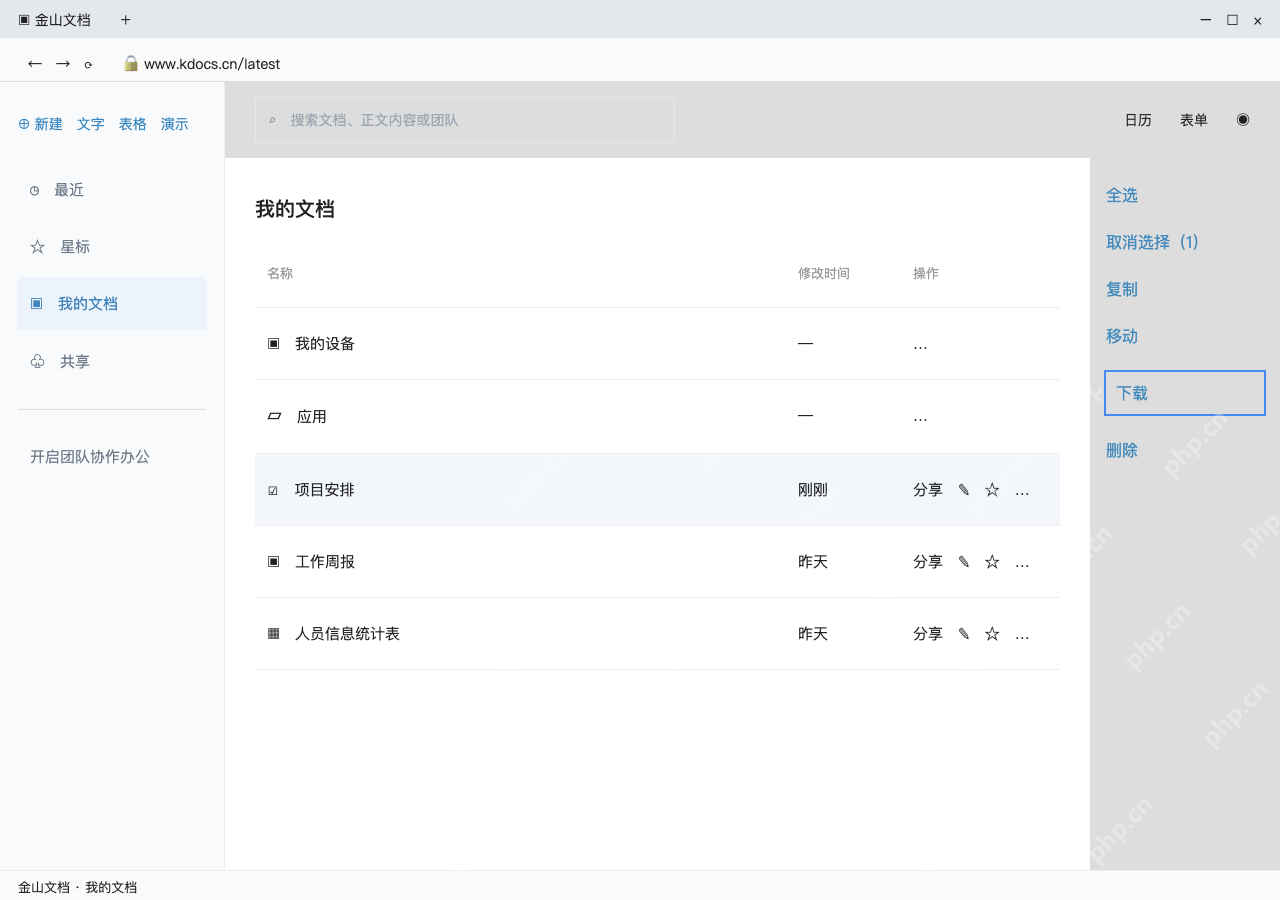
方法一:在网页版选中文档并点击下载
登录金山文档,找到「项目安排」核对内容后勾选,点右侧「下载」。图中仍为选中文件后的下载入口,是否完成要看浏览器下载记录。
要是只有阅读权限没法下载,先联系文档所有者。如果浏览器直接下载到默认目录,可以从下载记录打开所在文件夹,再把完成的文档复制到桌面。
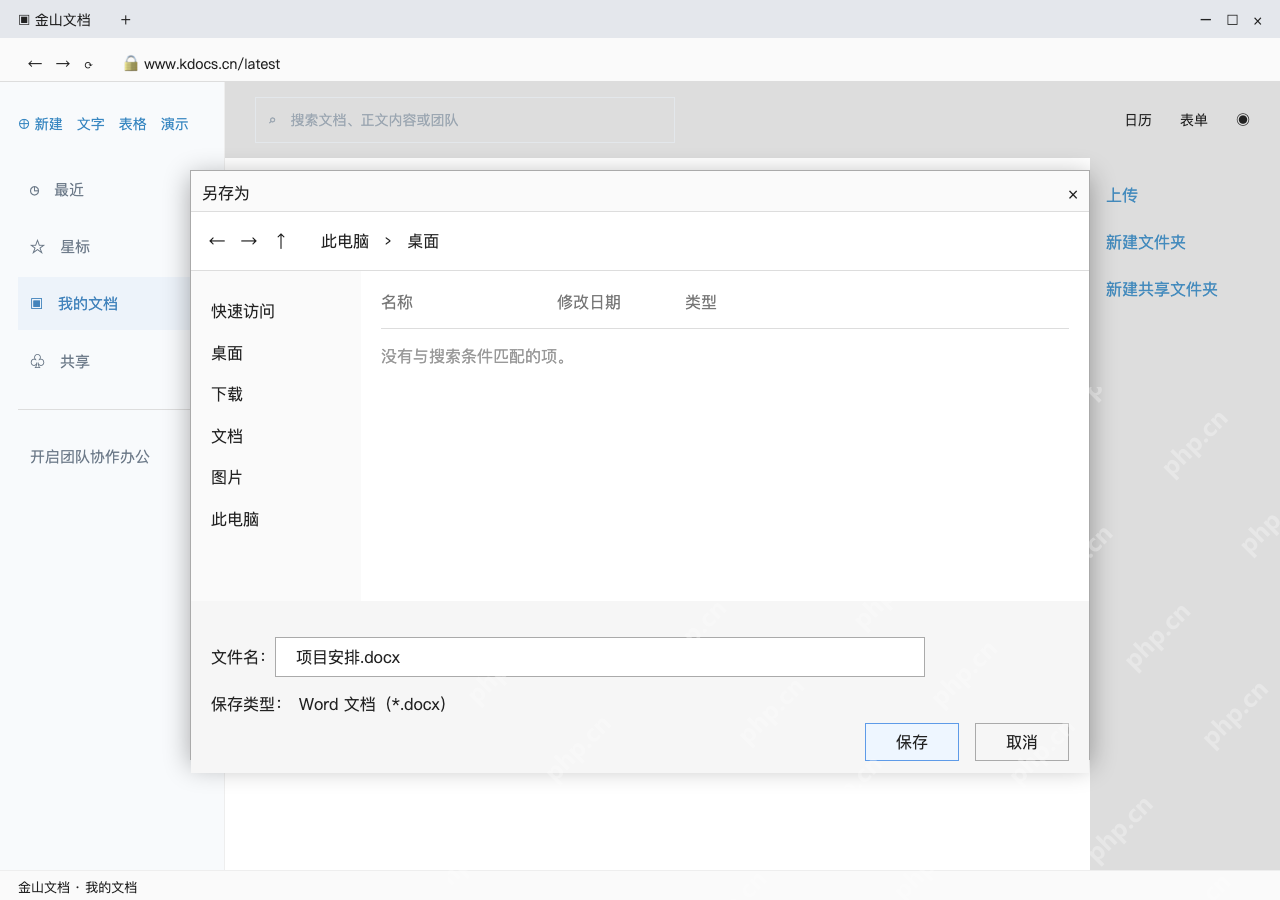
下载时,把保存位置改为桌面
浏览器出现「另存为」窗口后,在左侧选「桌面」,核对上方路径和文件名「项目安排.docx」,再点「保存」。确认目标位置已经是桌面,不能只改文件名而不看路径。
下载完成后到桌面打开文件核对;若只生成网址快捷方式或网页文件,应回到云文档的下载入口重新取得文档。浏览器采用默认下载目录时,按上一步说明的方法挪到桌面即可。

{"answer":"协助 macOS 用户准备、转换、导出及排查 Word、PDF、Markdown、PowerPoint 和 Excel 文件,确保 WPS Office 工作流程可靠。"}
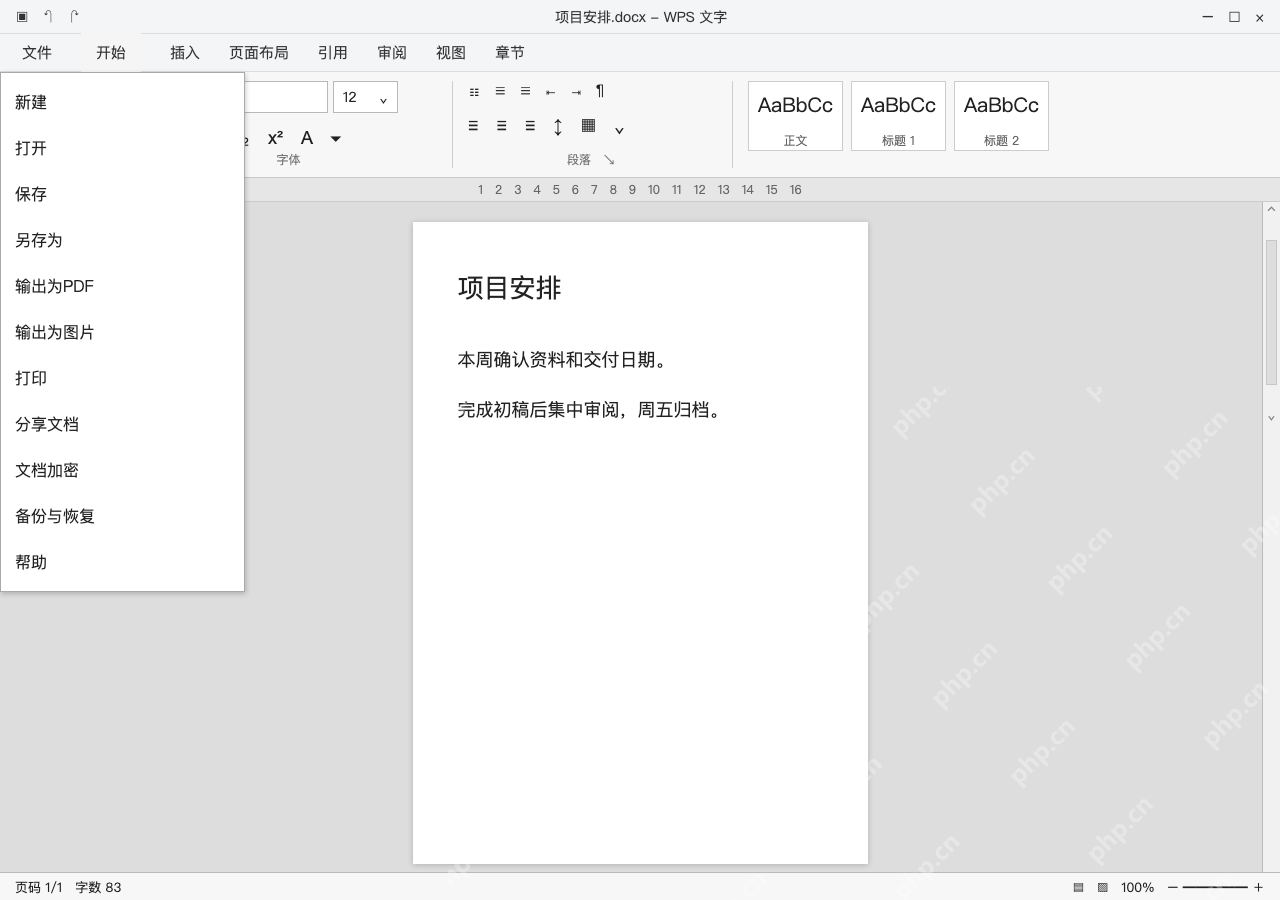
方法二:在电脑版打开云端原件,选择另存为
已经在WPS文字打开云端原件,就从「文件」菜单选择「另存为」,也可按F12调出另存窗口。先确认当前内容是需要保存的版本,不必再走一遍浏览器下载。
这种方法会创建独立的本地副本,不是把云端文件移动走。原稿仍用于协作时,给本地稿加上日期或用途,避免后续误把旧副本当作云端最新稿。
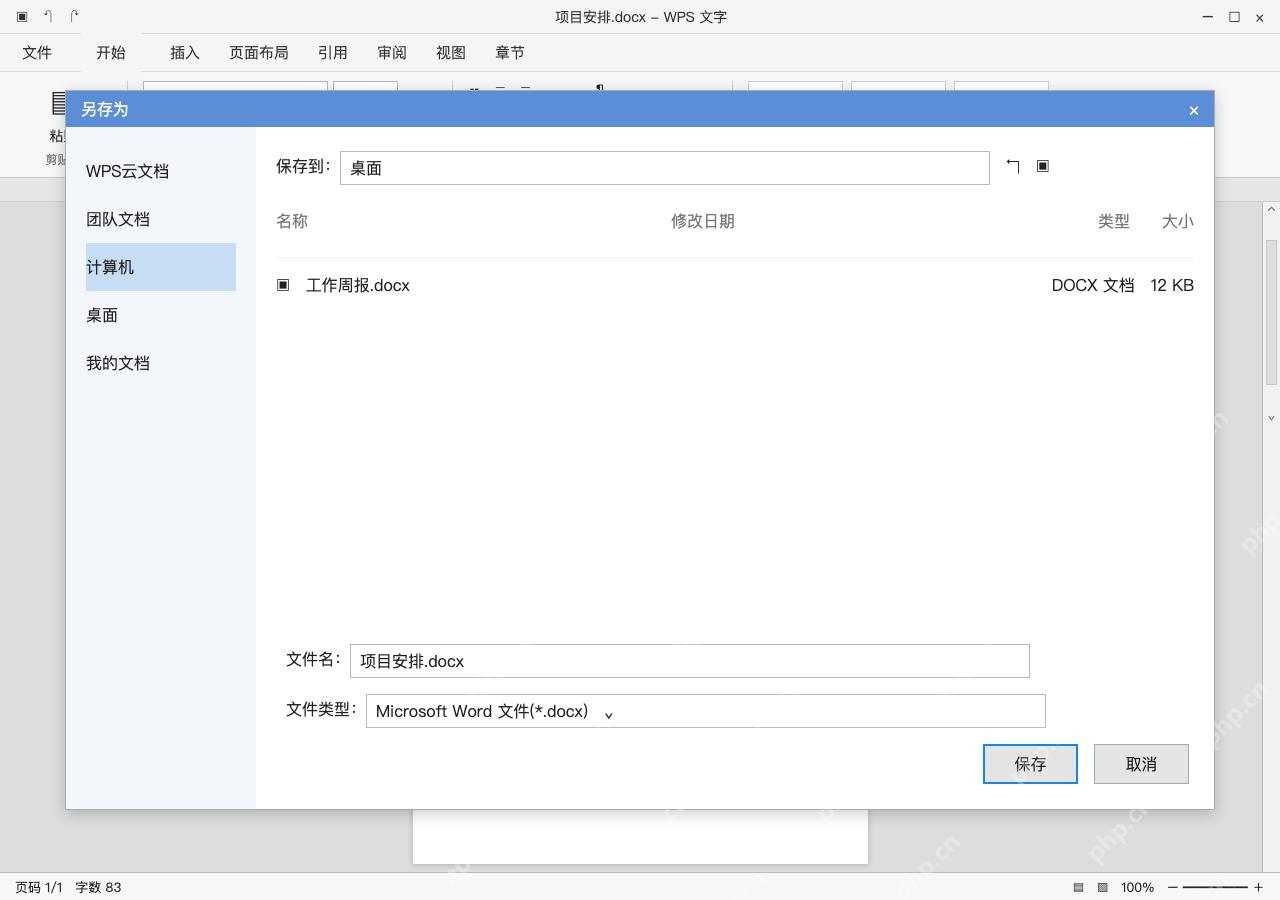
另存时选桌面,再从桌面重开检查
在WPS的另存窗口选择「计算机」下的「桌面」,核对「文件名」和「文件类型」,保存为「项目安排.docx」。不要改成 .url,也不把文字文档强行改成其他组件的扩展名。
保存结束后从桌面打开这份文件,检查正文、图片和表格。若后续要离线编辑,就保存这份本地稿;需要继续云端协作时回原链接,合并修改前先比较版本。