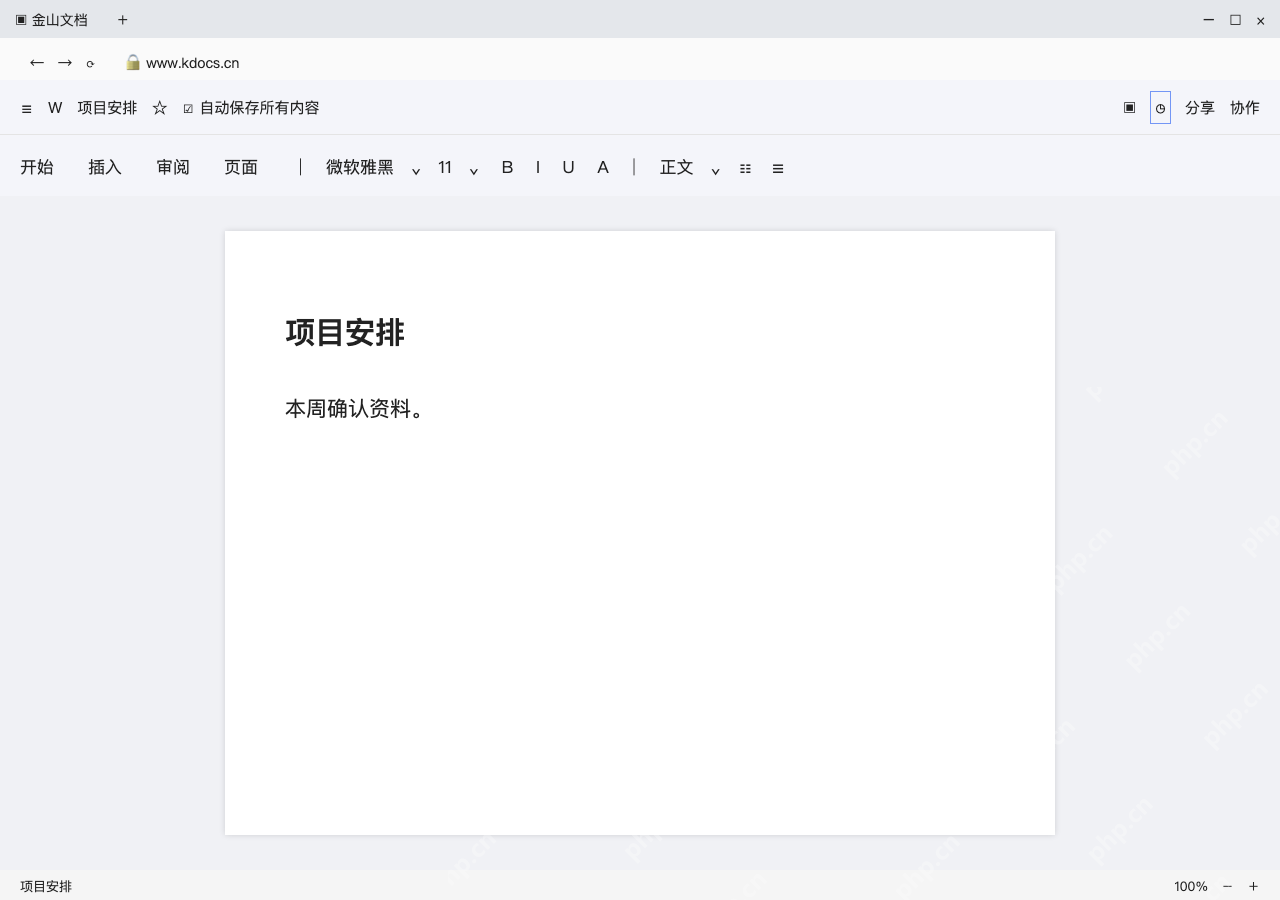
wps云文档改错了,直接去原文件的历史版本里按时间找旧内容就行:先存好当前的稿子,打开历史记录预览,再选是复制部分文字还是整份文件恢复。历史记录只属于对应的云端原文件,重新上传的同名文件不会自动继承。这里拿“项目安排”举例子,09:40和10:00都是演示时间,能看到哪些旧版、能不能恢复,以你这份文件实际的记录和权限为准。
第1步:回到云端原件,保留恢复前的稿件
用原账号从原空间打开“项目安排”,核对当前正文包含“本周确认资料,周五归档。”。先用账号自带的下载或者生成副本功能存好当前稿,再找到右上角的时钟入口。
这样哪怕选错旧版,也还有恢复前的内容可以对照。从来没同步到云端的本地附件,去查本地备份就行;打开新上传的副本,不会自动带出原文件的历史记录。
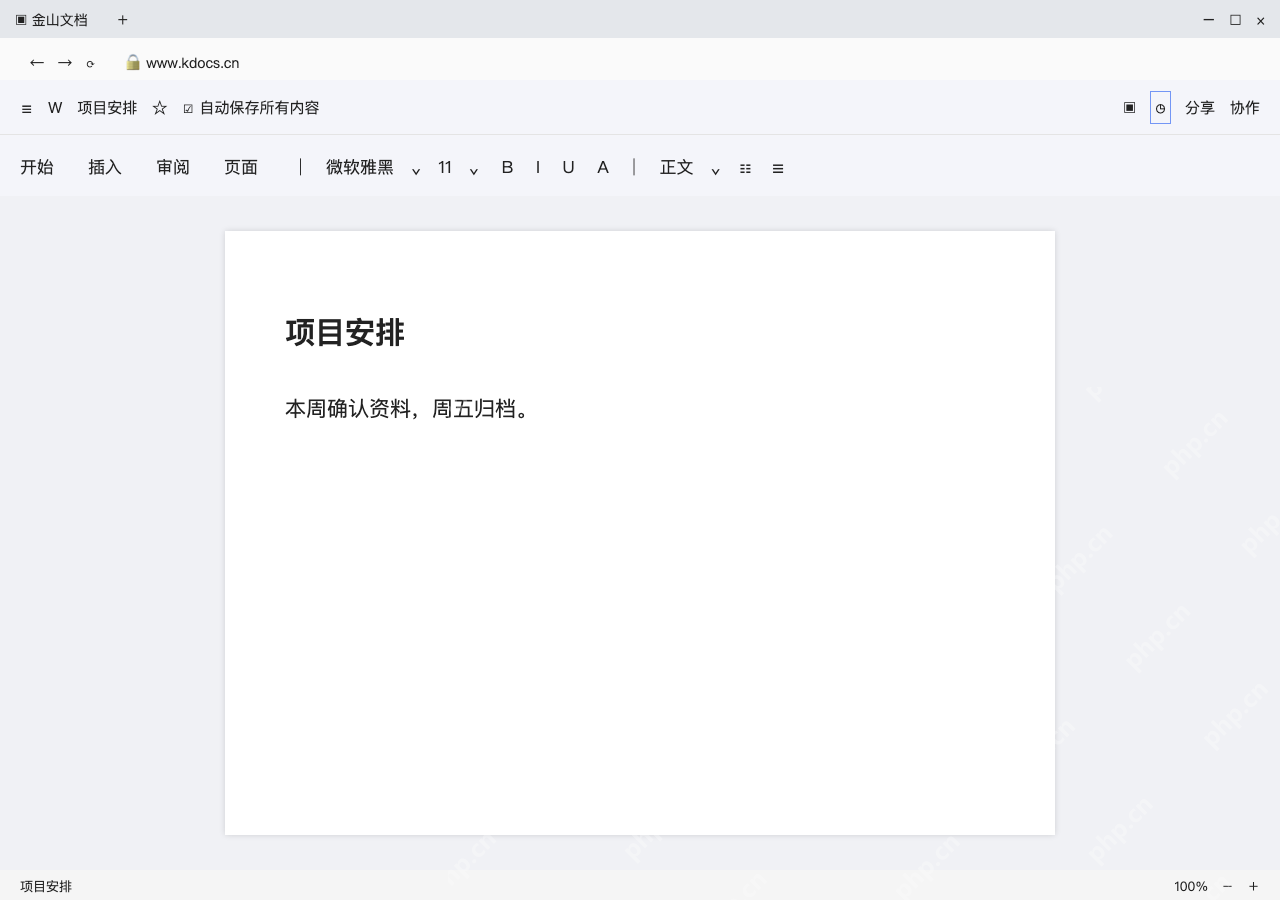
第2步:展开历史版本,选误改前的记录
点击时钟进入“历史版本”,照着误改发生的大致时间找对应记录。示例右侧有10:00和09:40两条,先选较早的09:40预览,别直接恢复列表最上面那条。
找不到的话,先检查账号和打开的文件是否正确,再核对权限及历史可用范围。历史列表没有的内容不能凭空恢复,尚未保存成功的修改也未必形成可用版本。

{"answer":"协助 macOS 用户准备、转换、导出及排查 Word、PDF、Markdown、PowerPoint 和 Excel 文件,确保 WPS Office 工作流程可靠。"}
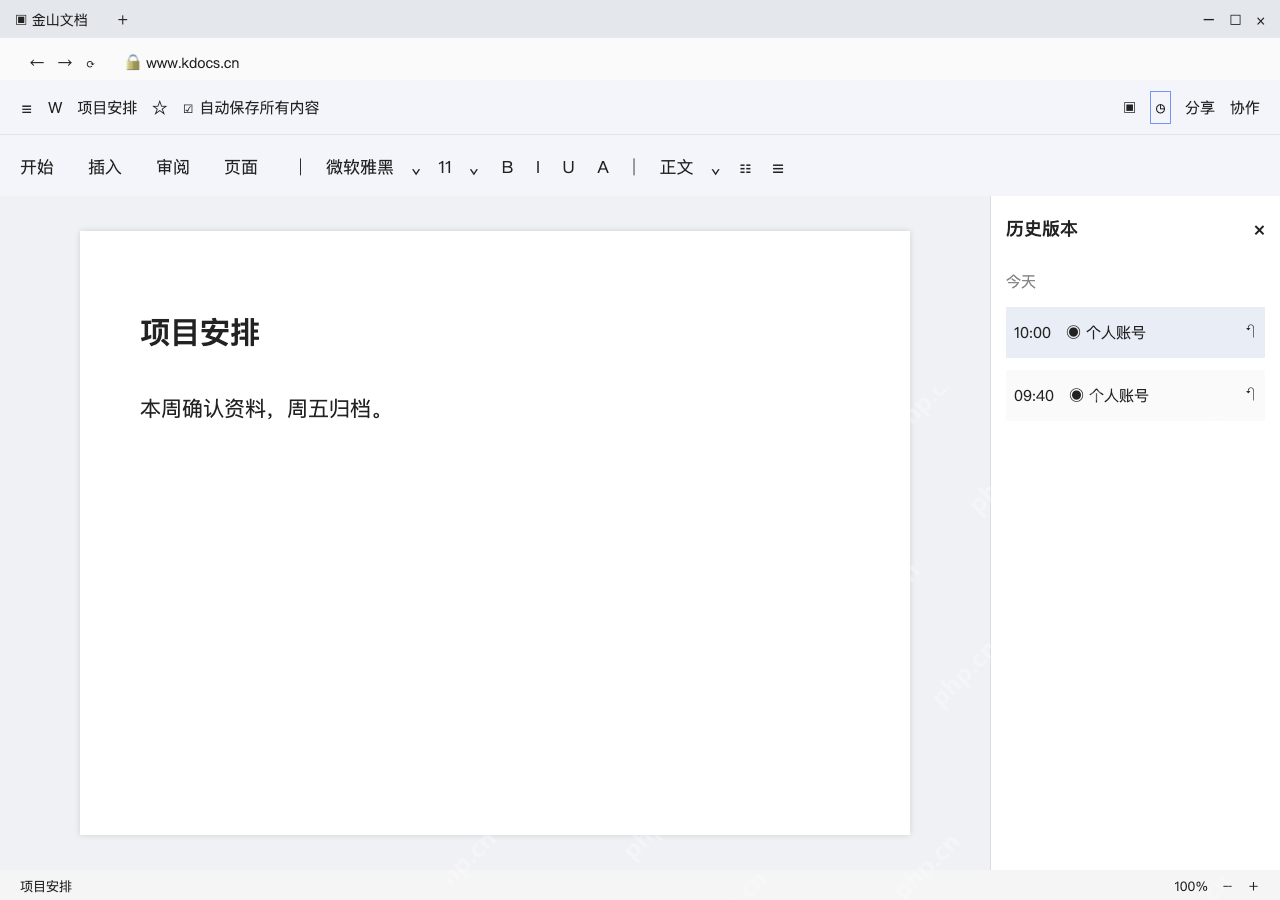
第3步:比较旧内容,再决定恢复范围
预览09:40的版本,可以看到正文只有“本周确认资料。”。确认需要的段落、表格和图片都在这一版,再点该记录的“恢复”,跟着页面弹出的确认提示操作就行。
如果只误删一句话,能单独复制的话优先把这句话补回当前稿,别整份回退把其他人的后续修改也覆盖掉。预览阶段页面上还显示“恢复”按钮,不等于已经恢复成功。
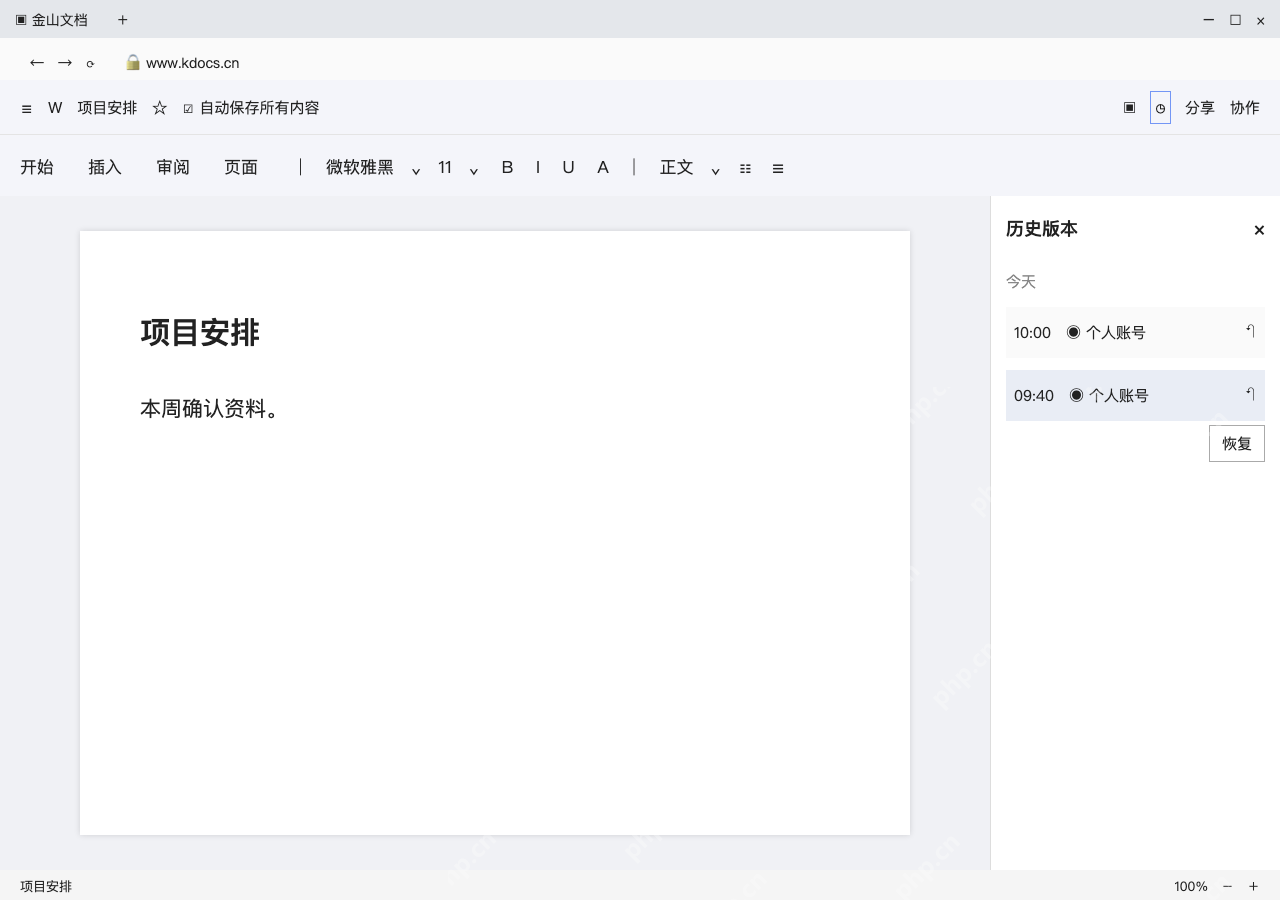
第4步:退出预览,重新检查当前正文
恢复完成后回到当前文件,重新打开核对内容。示例目标正文回到“本周确认资料。”,别只看这一句话,还要检查后面的内容和排版有没有随旧版一起变化。
确认无误再通知协作者继续修改,恢复前存的副本先暂时保留。如果结果不对,先把两个稿件对照清楚,别连续恢复多条记录,把原本还能用的修改也弄混。