wps云文档空间满了,先确认是哪个个人账号还是团队的空间占满了,把需要留存的文件备份好,删掉确定没用的云端文稿,再检查回收站有没有待清理内容。删电脑本地副本、清浏览器缓存都没法释放云端空间。网页端选好旧稿后,还要去同账号的wps电脑版回收站复核,清空回收站会删掉里面全部文件,别刚删完一份就直接点确认。
第1步:选好旧稿,先把需要的内容备份到本地
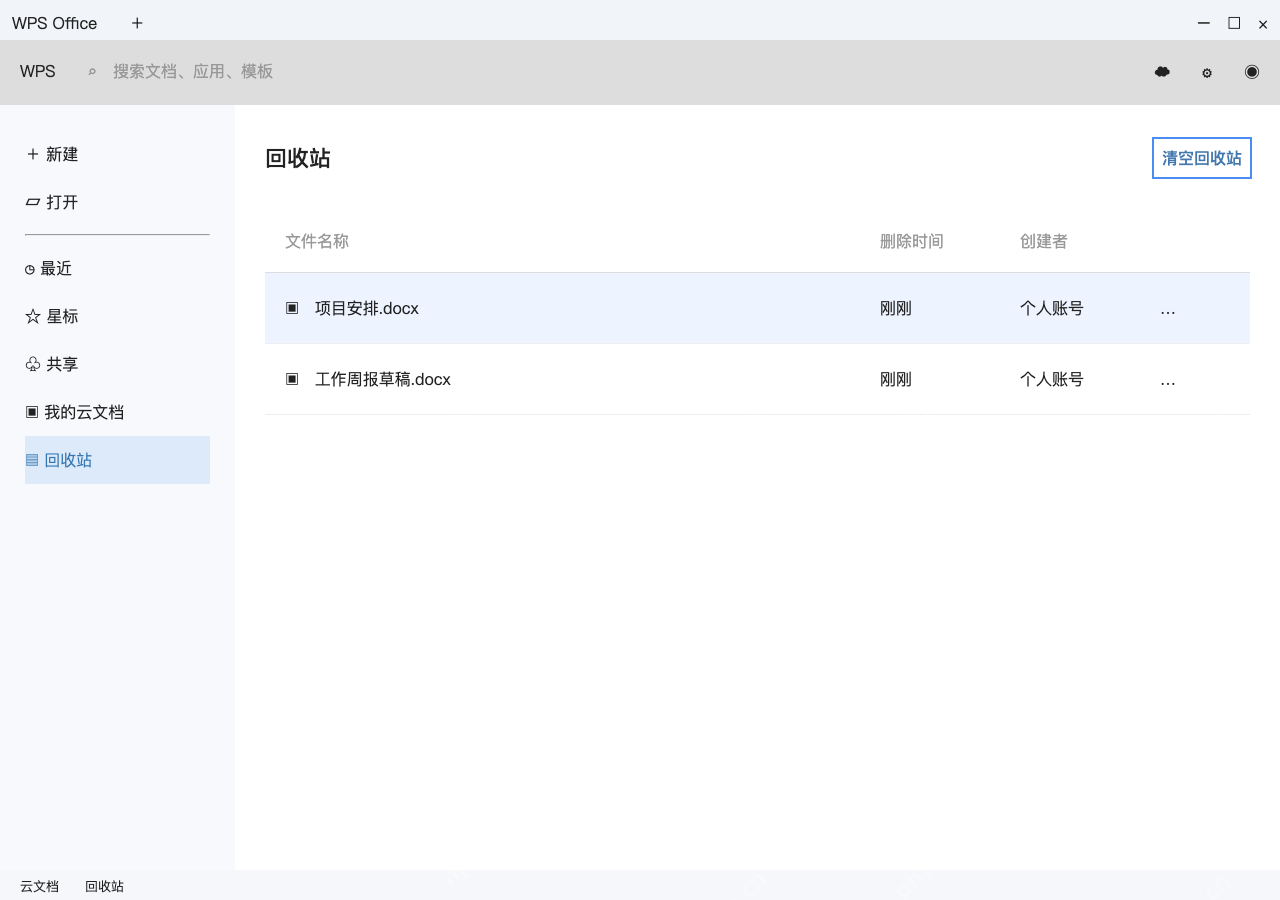
登录文件所属账号,找到准备清理的“项目安排”,先核对正文、修改时间和所属空间。需要留档的话选中文件点“下载”,等本地副本下载完成后打开核对内容。
这里展示的是选中文件后的下载入口,操作完不会直接释放空间。团队文件先确认是否还有同事在使用,个人空间和团队空间的容量是分开统计的,不能混着算。
第2步:确认不再需要,再删除云端原文件
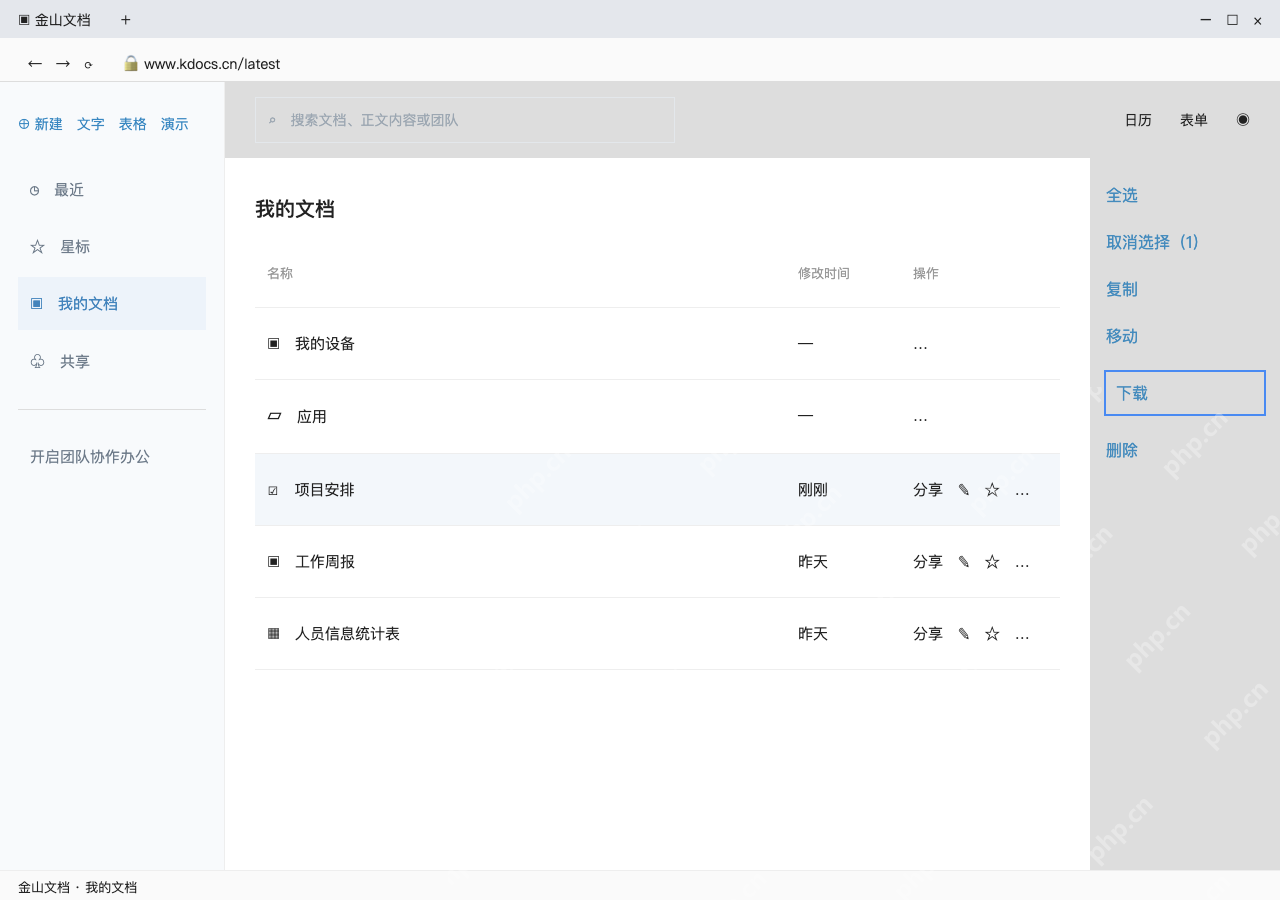
备份核对无误后,在同一份文件的操作栏选择“删除”,跟着页面实际提示完成操作。界面右侧下载下方就是删除按钮,先认准选中的文件,避免把仍在协作的原件误删掉。
移入回收站与永久清理是两个阶段。仅从“最近”隐藏记录、取消星标或删除桌面附件,都不等于删除云端文件,别为了清容量挨个试这些不相关的操作。

{"answer":"协助 macOS 用户准备、转换、导出及排查 Word、PDF、Markdown、PowerPoint 和 Excel 文件,确保 WPS Office 工作流程可靠。"}
第3步:进入电脑版回收站,复核所有待清理文件
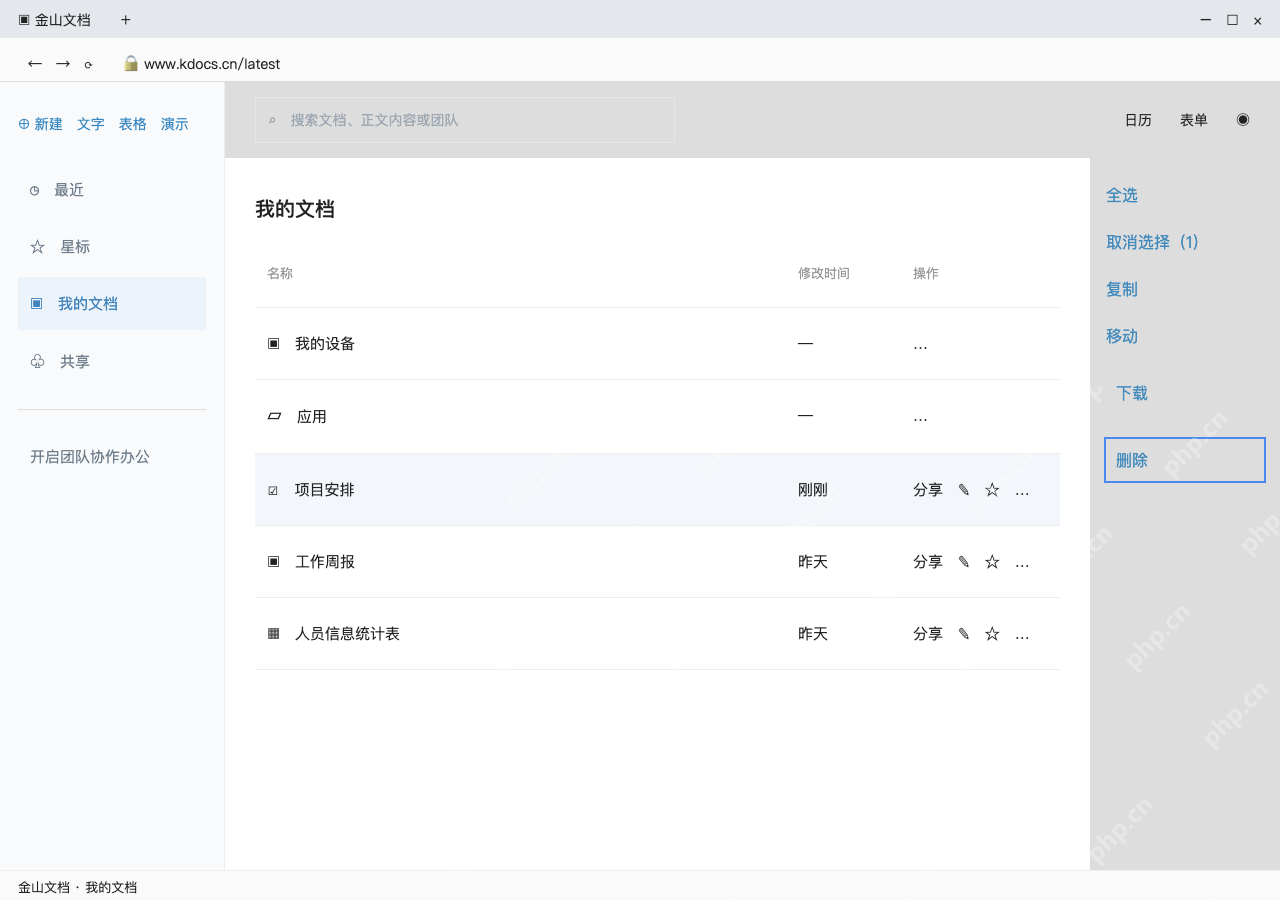
打开 WPS 电脑版,登录同一账号切到对应空间,进入左侧“回收站”。逐项检查文件名、删除时间和来源,图中“项目安排.docx”只是待复核的示例。
发现误删先从该文件右侧更多菜单找“恢复”,不要急着清空。当前界面只显示回收站列表,未展开恢复菜单;团队权限不足时要让有权限的成员处理。
第4步:确认全都不用,再清空回收站
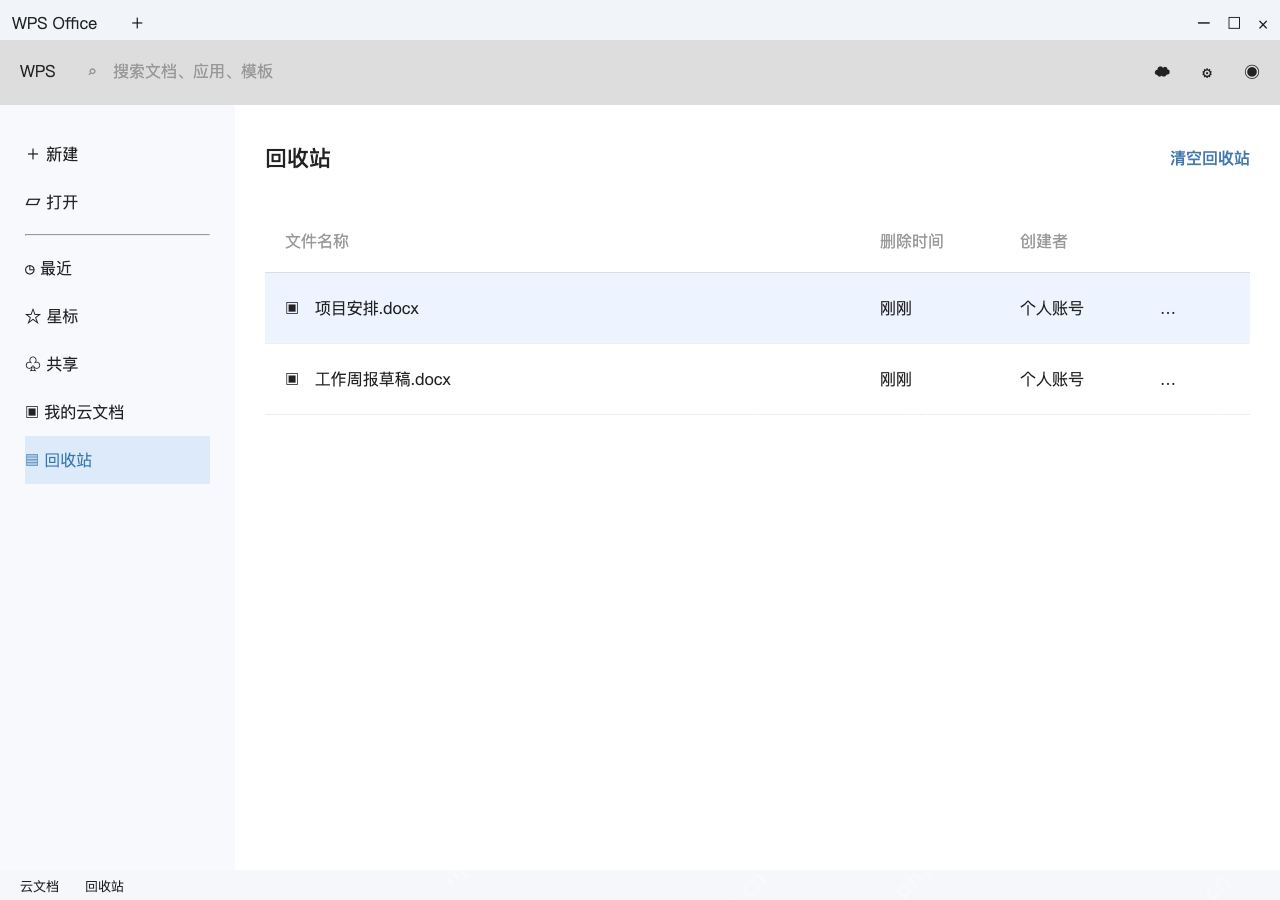
只有列表里的文件都确认不再需要,才点右上角“清空回收站”,读完实际弹出的确认提示后再执行;只想处理部分文件时,用界面提供的单项删除操作就行。图中展示的就是清空入口,还没执行操作。
清空后就没法靠个人回收站找回文件了,企业保留策略按管理员要求处理。返回对应账号或团队的容量页面刷新检查,要是空间还是满的就接着排查该空间内容,别乱删无关位置的文件。