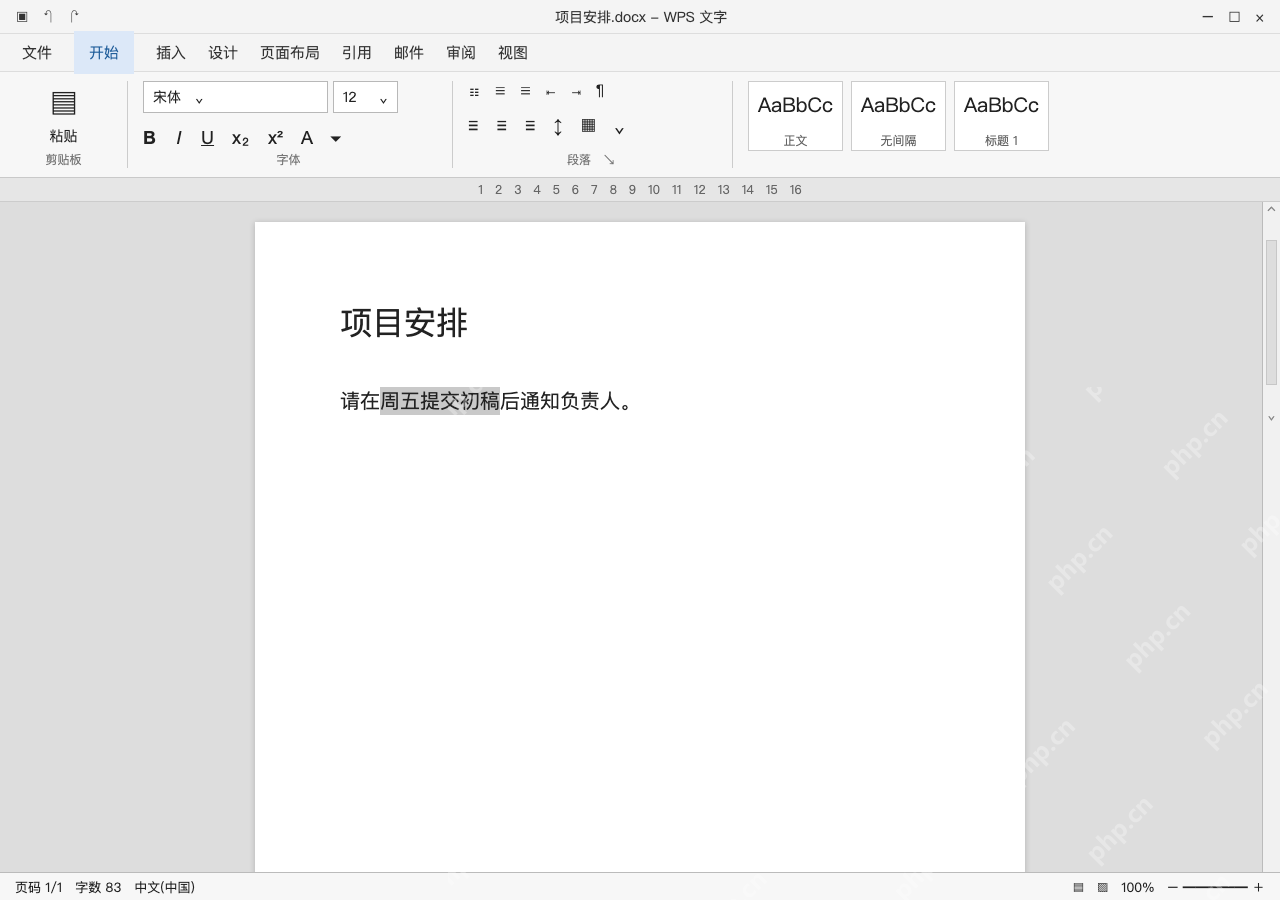
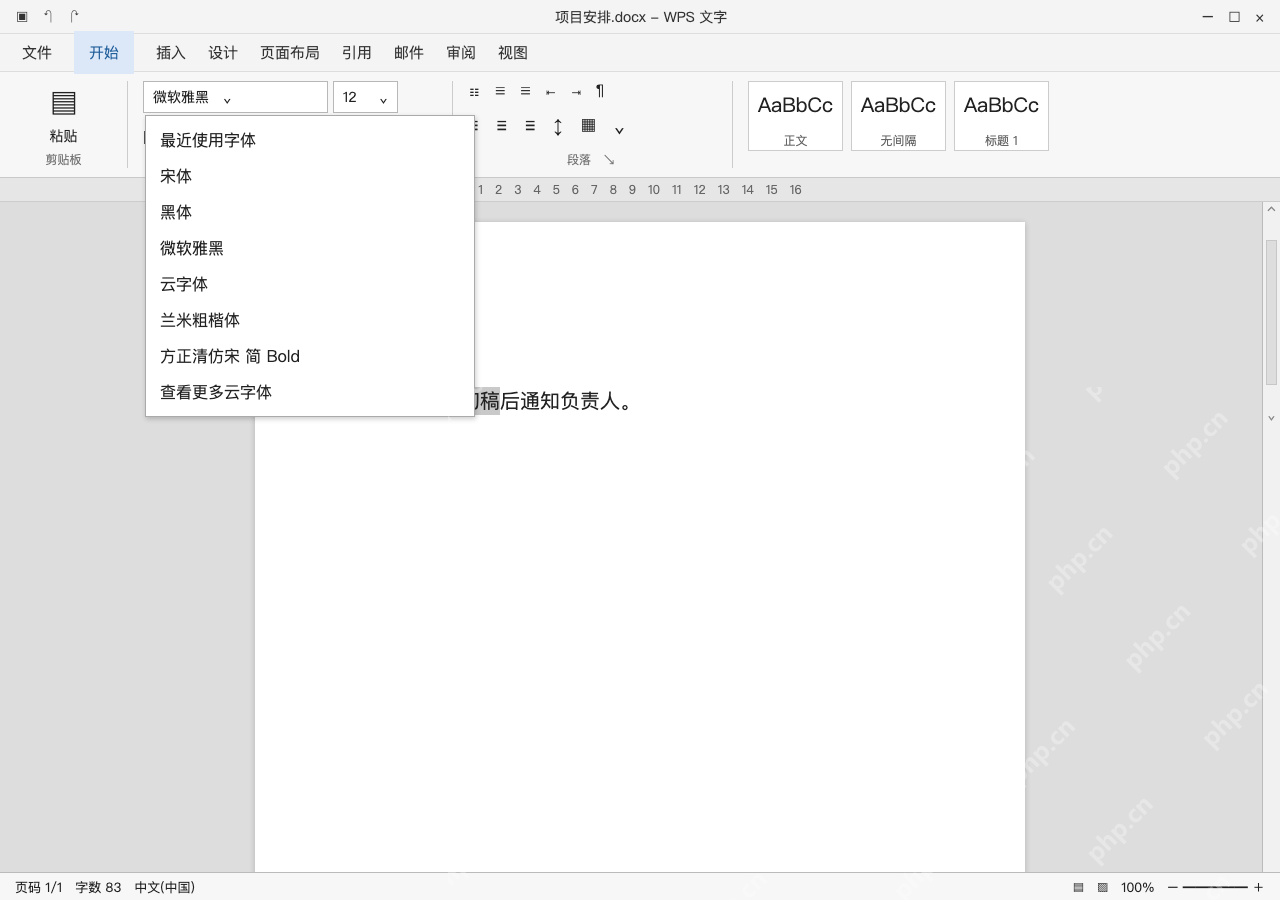
wps找字体,先选中文字,点开“开始”的字体下拉框,列表会区分本机已有字体和云字体,要更多在线字体点“查看更多云字体”就能进云字体商城。本地下载的字体文件不会自动出现在列表里,系统安装完字体得重启wps再查。以下按windows经典桌面版演示,用已安装的宋体核对效果,云字体的获取权限、付费规则、商用许可全看详情页授权,别以为选中字体就等于拥有使用权。
第1步:选中文字,查看字体下拉列表
先选中“周五提交初稿”,打开“开始”里的字体下拉框。列表会区分最近使用字体、云字体等区域,先找本机是否已有需要的字体,别只看输入框里当前显示的名称。
输入框保留了某个字体名,不代表本机真的安装了它,字体缺失时系统会自动替换。要是没选中文字就改字体,设置可能只影响后续输入的内容,选的范围不对就重新选中。
第2步:查看更多云字体,核对获取条件
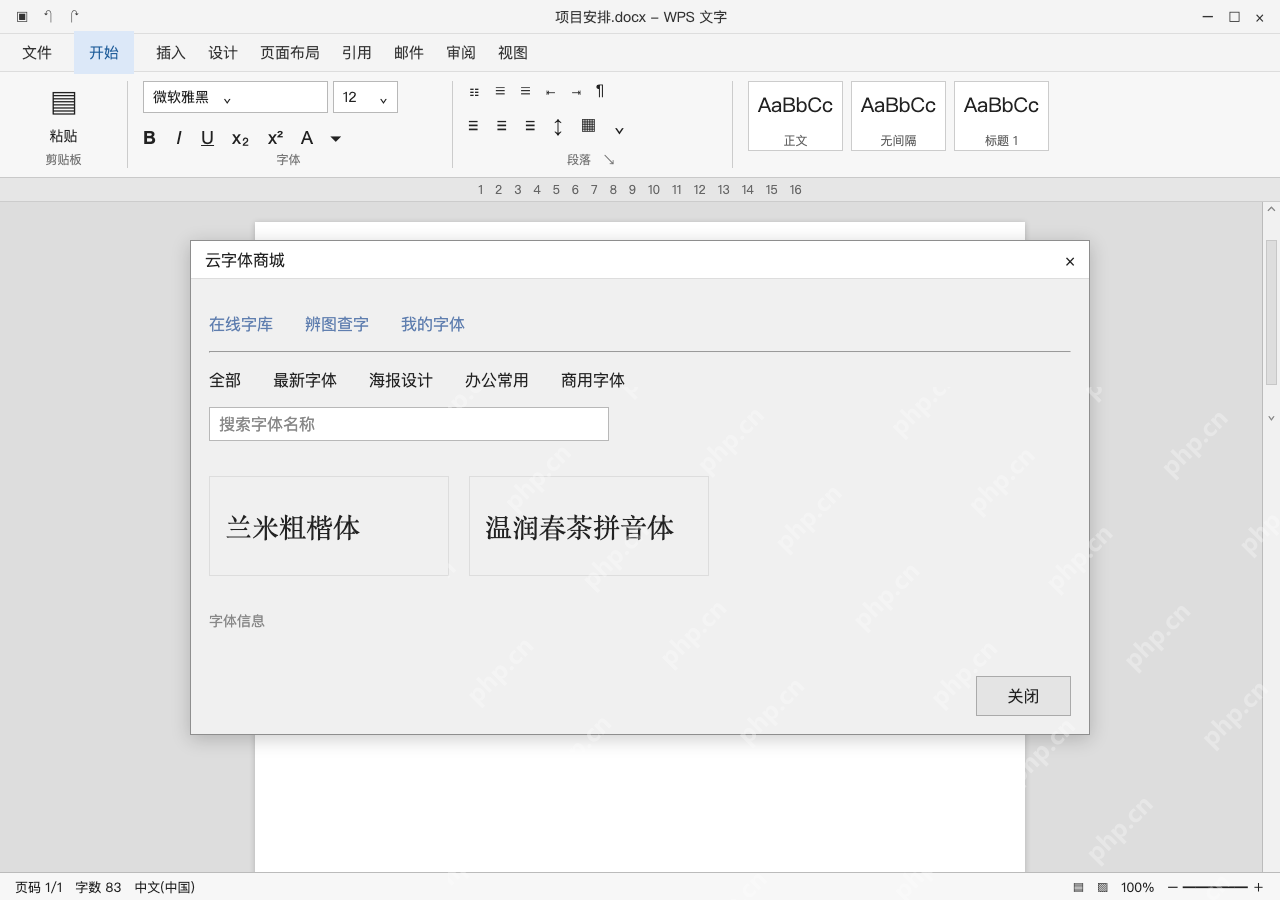
需要更多资源时点“查看更多云字体”,在云字体商城浏览在线字库或搜索名称;“我的字体”用于查看已获取等相关资源,具体分类以当前版本为准。先看字体详情,再按提示获取或应用。

{"answer":"协助 macOS 用户准备、转换、导出及排查 Word、PDF、Markdown、PowerPoint 和 Excel 文件,确保 WPS Office 工作流程可靠。"}
别默认所有云字体都是免费、无需联网或自动跨设备可用。如果用自行下载的 .ttf 或 .otf 字体,先从可信来源安装到系统,再完全退出并重开 WPS,只下载完字体压缩包不等于已经完成安装。
第3步:应用后检查正文与接收端显示
返回文档,仍选中“周五提交初稿”,在字体列表选择已安装的“宋体”,核对文字变为对应字形,别只改了下拉框显示就完事。新安装字体找不到时,先核对系统安装状态、字体名称和是否重启了 WPS。
发给别人前另开副本检查排版,对方没有同一字体时仍可能被替换。需要嵌入字体要核对格式支持和字体授权;只是固定阅读版式可导出 PDF 后再检查,没法保证任何字体都能嵌入或在所有设备显示一致。