





大家常说的naver whale浏览器网页版入口,实际指的就是它的官方站点 https://whale.naver.com/。在这个页面上你可以查看产品功能说明、下载客户端,还能进入帮助中心,但它不像云电脑那样能直接在网页里运行whale浏览器本身。
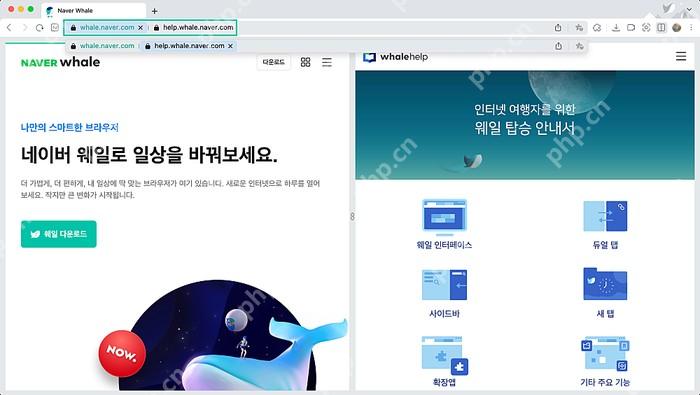
所谓网页版入口实际能做什么
这个官网本质是产品信息和下载平台,上面列了所有支持的系统、功能更新日志、使用指南以及扩展商店入口。真正的浏览器窗口、新标签页、侧边栏和账号同步功能,都得等安装完Whale客户端之后才能运行,所以这个“在线入口”根本替代不了客户端。
如果只是确认官方网址,完全不用提前注册Naver账号;要同步书签、密码和浏览记录的话,等客户端安装完成之后再登录就行。把官网浏览、客户端下载、账号同步这三件事分开捋清楚,就能避免在来路不明的第三方网页里误填自己的账号信息。
之后想返回产品主页,直接在地址栏输入 https://whale.naver.com/ 就好。官网可能自动切换成韩文或者英文,也可能根据你当前使用的设备展示不同的下载按钮;只要主域名、安全证书和品牌信息一致,完全不用因为语言差异到处找所谓的中文镜像站。
从官方网站找到正确服务的步骤
-
从官网首页辨认产品入口
打开网站后先看左上角的NAVER whale品牌标识、顶部导航栏,还有页面醒目的Whale下载按钮。顶部通常还会提供Guide、Store、研究所等入口,页面文字会随语言区域自动调整。
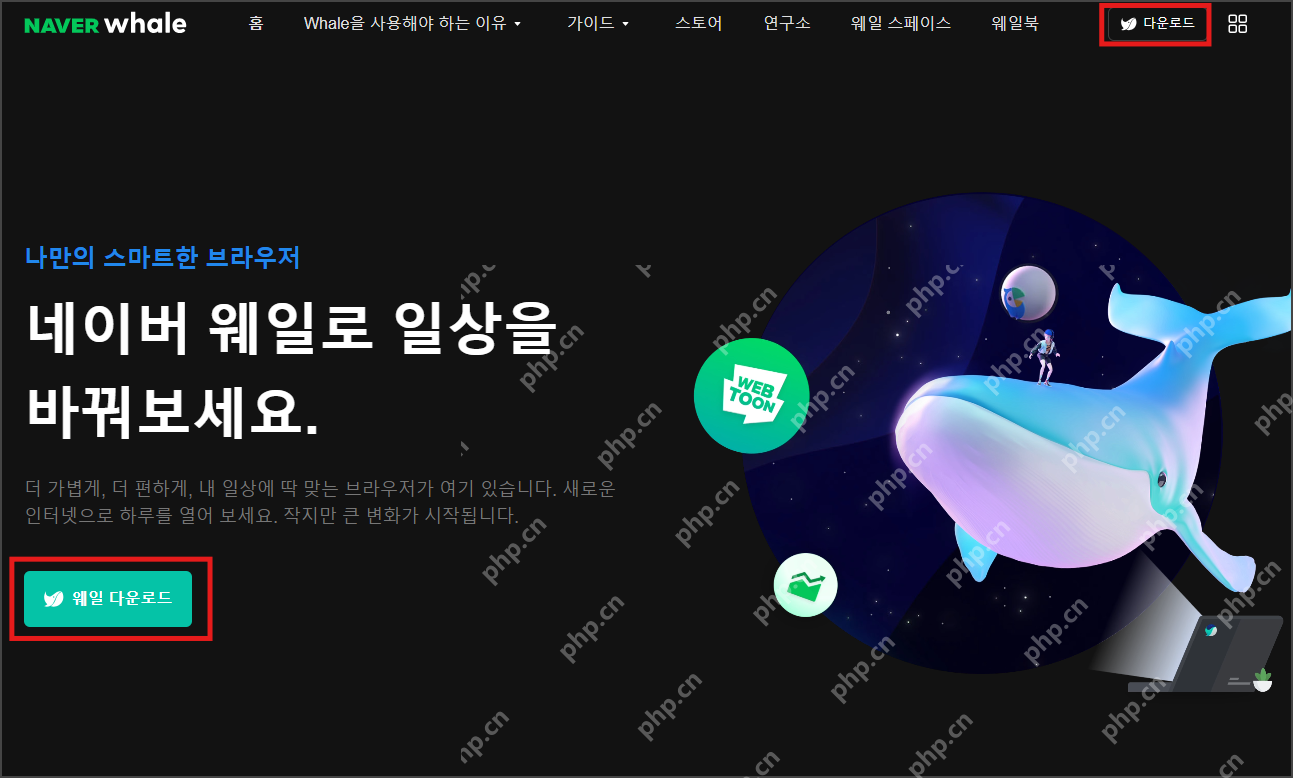
能看到完整的产品名称、功能导航和客户端下载按钮,就说明当前页面是Whale官网。如果页面只有宣传下载按钮,连一致的品牌导航都没有,一定要继续核对域名。
-
通过帮助中心选择具体功能
需要查看操作方法的时候直接进Whale帮助中心就好。帮助中心按用户界面、双标签、侧边栏、新标签页、扩展、设置和故障排查分类,照着你遇到的实际问题往下找就行。
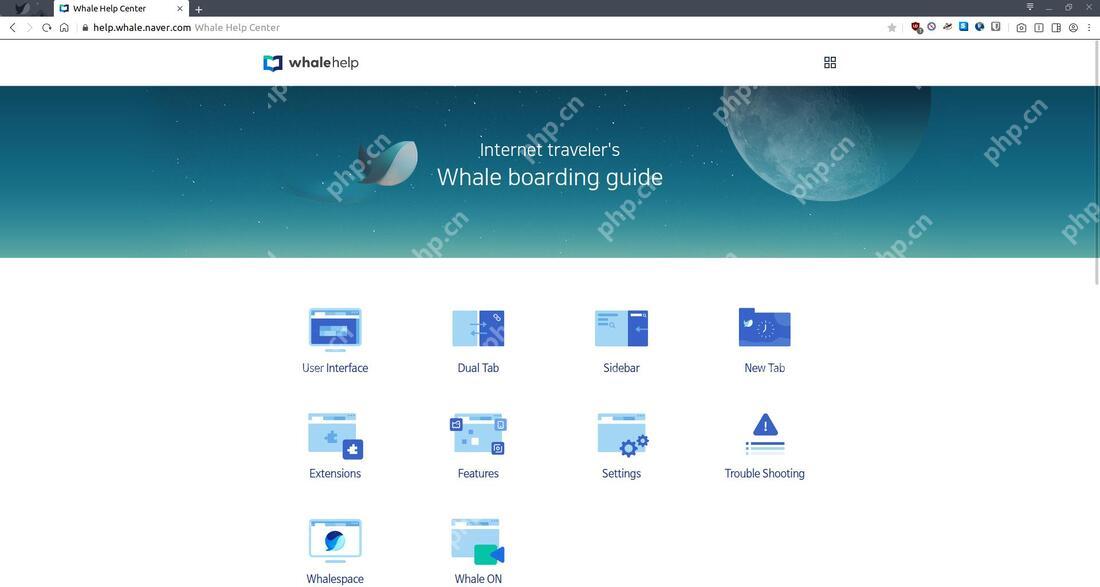
帮助中心全是操作说明和问题排查方案,不是什么网页版浏览器。点分类之后看到的都是说明文档,根本不是可以直接上网的远程浏览器窗口。
-
安装后再使用Whale Store
扩展应用需要在Whale客户端内才能管理。进入Whale Store之后,可以浏览不同扩展、查看用户评分、挑选适合自己的应用;部分扩展需要登录账号后才能同步到其他设备。

扩展商店只会展示应用卡片和分类,它不是软件下载镜像站。浏览器主体一定要从官网下载安装,加扩展之前也要核对开发者和权限信息,别随便乱装。

在线访问与安装使用的区别
- 访问官网:任何你日常用的普通浏览器都能打开,用来了解Whale、选对应自己设备的安装包、查阅帮助文档就行。
- 使用Whale:需要下载适配Windows、macOS、Linux或者移动端的对应版本,安装完成后才能使用全部浏览器功能。
- 登录账号:基础浏览不用强制登录;多设备同步、保存书签和部分个性化服务才需要Naver账号。
- 使用扩展:必须在Whale客户端里打开商店并确认权限,普通网页里根本没法独立运行扩展。
常见误区与处理办法
- 要是碰到网页提示“立即在线启动浏览器”,还要求你安装未知插件,直接关闭页面重新核对官方域名就行。
- 官网只显示下载介绍属于正常情况,Whale从始至终就没有免安装运行的网页版本。
- 打开Store后找不到浏览器安装包的时候,直接返回官网的Download页面,别在扩展列表里瞎搜。
- 帮助页面和当前客户端界面略有差异的话,先把Whale更新到最新版,再按新版菜单名称查找对应功能。
确认站点为官方的标准很简单:能从官网首页顺利进入帮助中心或扩展商店,还能找到和你设备对应的客户端下载入口。网页本身只负责导航和展示说明,安装到本地的应用才承担所有浏览器功能。

















