





naver whale浏览器的最新安装包,一定要去官方站https://whale.naver.com/下载。电脑端没有免安装的云网页版,打开官网会自动识别你当前的系统,直接推送对应适配的安装包;如果已经装过whale,直接在「关于whale」页面就能查看当前版本,检测有没有更新。

一、最新版入口和电脑端版本的区分方法
Whale的官网集合了产品介绍、下载入口、功能说明和帮助文档,本身只是普通网页,没法直接当浏览器用,完整的浏览功能必须装完桌面客户端才能实现。Windows、macOS和Linux用户直接选官网弹出的对应系统版本就好,别下到手机端的安装包,也别用来源不明的所谓绿色版冒充电脑正式版。
网上说的所谓“在线使用平台”其实指的就是官网和帮助中心,不代表Whale能直接在其他浏览器的标签页里完整运行。要是想用侧边栏、纵向标签、账号同步、扩展插件这些核心功能,还是得安装桌面客户端才行。
二、安装并确认最新版的操作步骤
步骤1:核对安装条款和系统版本
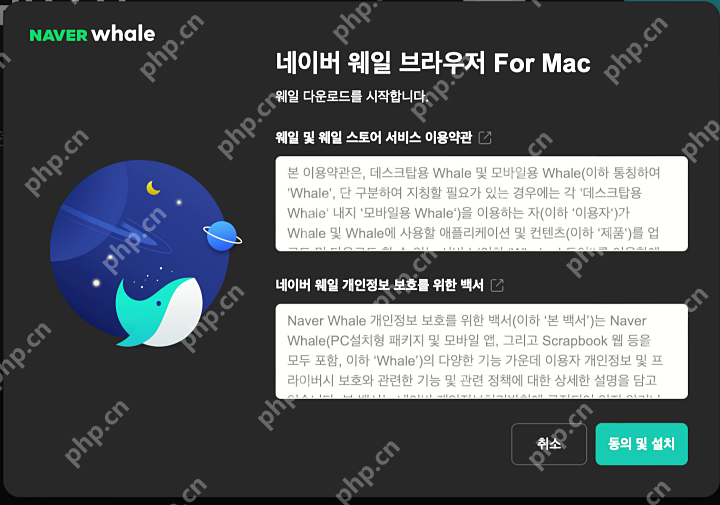
从官网下完安装包后直接运行,弹出的安装窗口会展示Whale和Whale应用商店的服务条款、隐私政策,还有继续安装的按钮。先确认窗口的发布者信息没问题,再仔细过一遍相关说明再点继续,别不小心装到搜索结果里那些带捆绑垃圾软件的第三方安装包。
步骤2:在关于Whale中检查更新
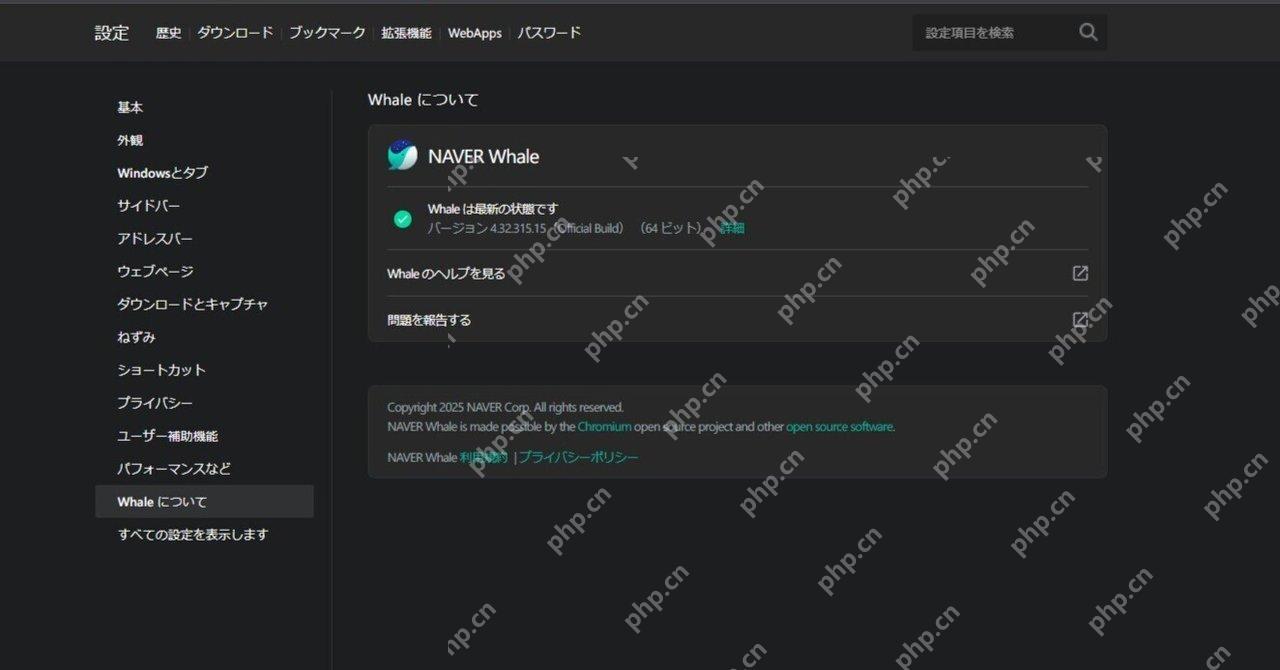
启动浏览器之后点主菜单,进入设置页面就能找到「关于Whale」的版本信息板块。这里会自动显示当前安装的版本号、更新检查状态,有更新的话会弹出重启提示。要是更新出错需要重新下载安装包,直接返回https://whale.naver.com/获取就行,别去那些信息标注不全的第三方下载站找所谓最新版。

步骤3:从官方帮助确认新功能入口
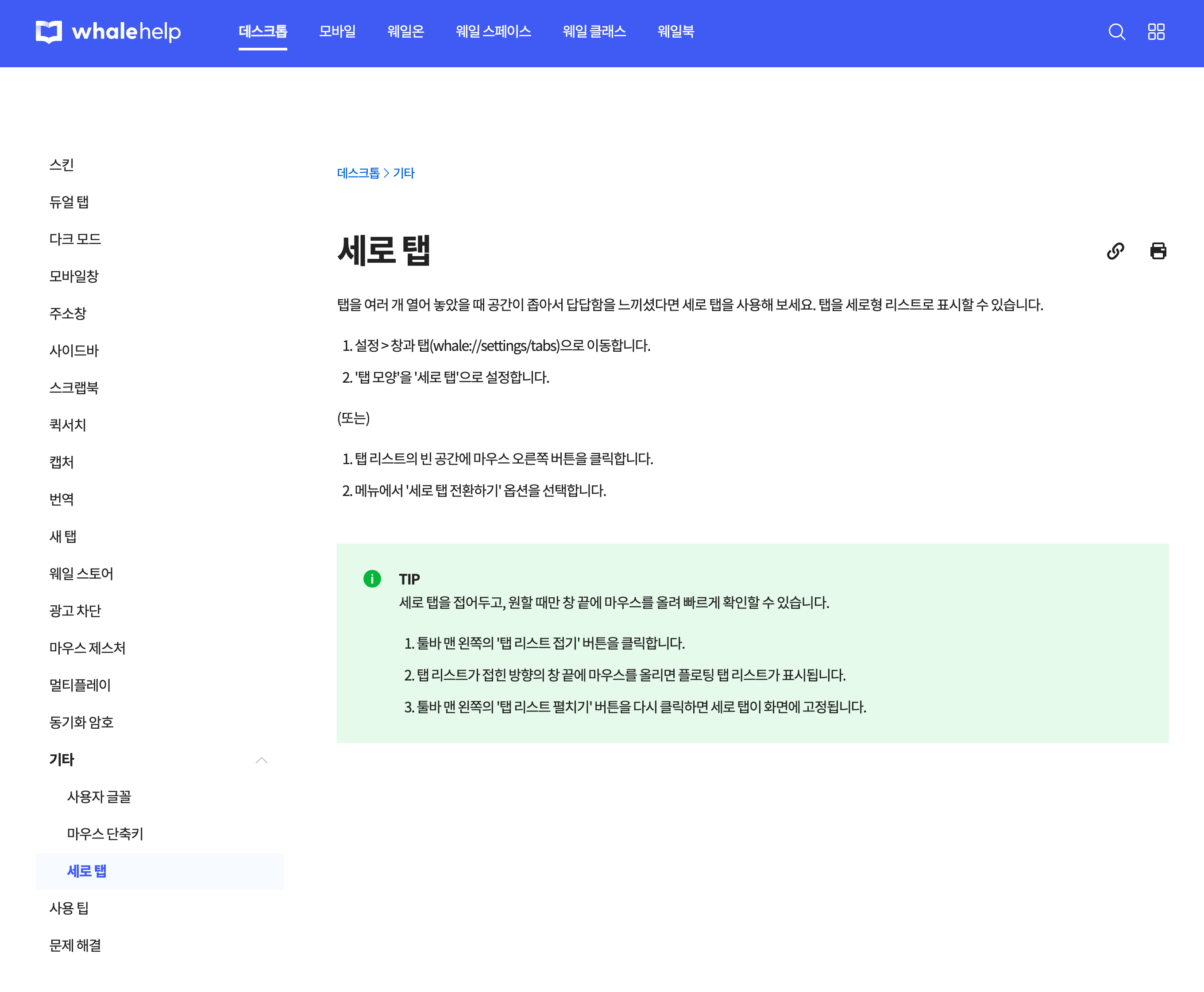
更新完成后,部分新功能可能默认处于关闭状态,需要手动进设置里开启。就拿纵向标签功能举例,官方帮助文档里会写清楚完整的设置路径和操作方法。要是自己本机的界面和网上流传的旧教程对不上,优先查官方最新的帮助内容,没必要反复卸载重装浏览器瞎折腾。
三、最新版下载后先检查什么
- 版本状态:确认「关于Whale」页面已经跑完更新流程,别停留在等待重启生效的状态就直接使用。
- 账号同步:登录Naver账号后,检查之前保存的书签、密码、自定义设置是不是都同步正常。
- 扩展兼容:更新后如果发现扩展异常,先试着把扩展本身更新到最新、核对权限配置,不要一上来就卸载安装替代插件。
- 默认设置:顺手检查主页、新标签页、搜索服务、文件下载位置这些配置,是不是符合自己的使用习惯。
四、不同电脑系统的选择建议
Windows用户要区分清楚自己的设备处理器架构和对应系统版本;macOS用户要确认适配的系统要求,同时核对自己的设备是Intel芯片还是Apple Silicon芯片;Linux用户直接选官网提供的对应发行版格式的安装包就好。官网没列出来的系统组合,不建议强行修改安装包参数硬装。
企业或者学校的公用设备,可能已经由管理员统一部署,自动更新、扩展安装、账号同步这些功能大概率会受管理策略限制。遇到选项没法修改的情况,先确认下设备的管理状态,别直接把策略限制误判成软件故障。
五、如何判断下载渠道是否可靠
靠谱的下载页面肯定使用Naver Whale官方域名,点进去能正常跳转访问官方帮助、更新说明和隐私页面。下载安装前后都不要忽略系统弹出的安全提示,也不要运行那些要求你输入其他平台账号的捆绑安装器。
装完之后通过浏览器内置的版本详情页再次核对信息,比只看安装包文件名要准确得多。Whale的版本号会跟着发布节奏不断更新,所以这里就不写死具体的固定版本号,免得大家之后拿着过期的编号找安装包,反而下到旧版本甚至恶意软件。
















