




naver鲸浏览器(whale)的pc端官方主页是 https://whale.naver.com/,点进去就能下载windows、macos、linux三个系统对应的安装包。官网本身没有账号登录功能,等你把浏览器安装完成后,才能在个人资料区域找到naver账号的登录和同步入口。
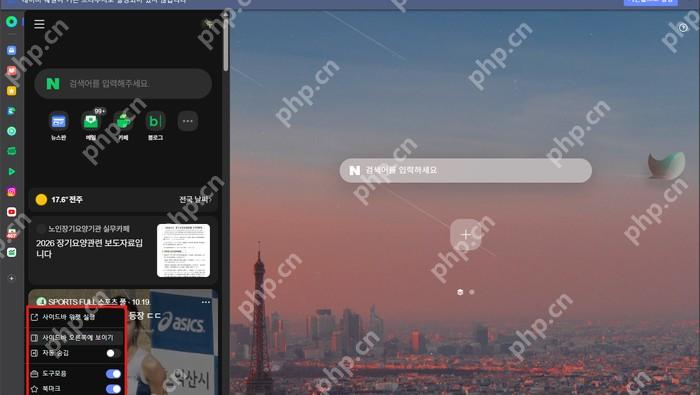
电脑端官网、客户端登录和功能入口的关系
官网只用来下载安装包、查看产品介绍,所有网页浏览、侧边栏、新标签页这类功能都得在客户端内使用,Naver账号的作用是同步书签、密码、浏览历史和部分自定义设置。三者是顺次衔接的关系,别把官网首页误当成账号登录中心。
下载的安装包要和你的操作系统、处理器架构匹配。刚装完的Whale就算不登录账号也能正常上网,要是你想把之前用的浏览器书签迁移过来,或者要多设备数据互通,再去完成账号登录和同步设置就行。
要是安装包丢了,或者想核对官方入口,随时可以再访问 https://whale.naver.com/。已经装了浏览器的用户,直接点开设置里的“关于Whale”页面检查更新就行,更新完重启浏览器,就能看到新功能生效了。
PC端首次使用的完整操作步骤
-
确认WhaleSetup安装文件已下载
打开你当前用的浏览器的下载记录,找到刚下好的WhaleSetup安装程序,先确认文件名和下载状态都正常,再点击打开。不要运行文件名异常、或者从非官方站点下载的同名文件。
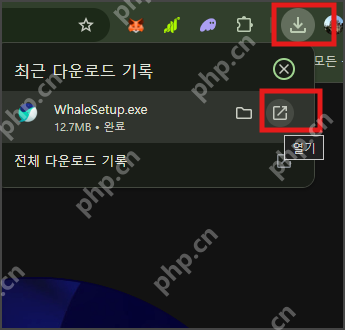
下载记录显示完成、弹出打开按钮,就说明安装包已经完整保存到本地了。安全软件弹出风险提示时,先核对发布者信息没问题,再点允许继续。
-
启动Whale并选择账号登录
第一次打开浏览器,欢迎页会同时显示Naver Whale的登录按钮和暂不登录选项。只需要本地浏览的话直接跳过就行;要使用同步功能的话,点击登录按钮走验证流程,登自己的Naver账号就好。
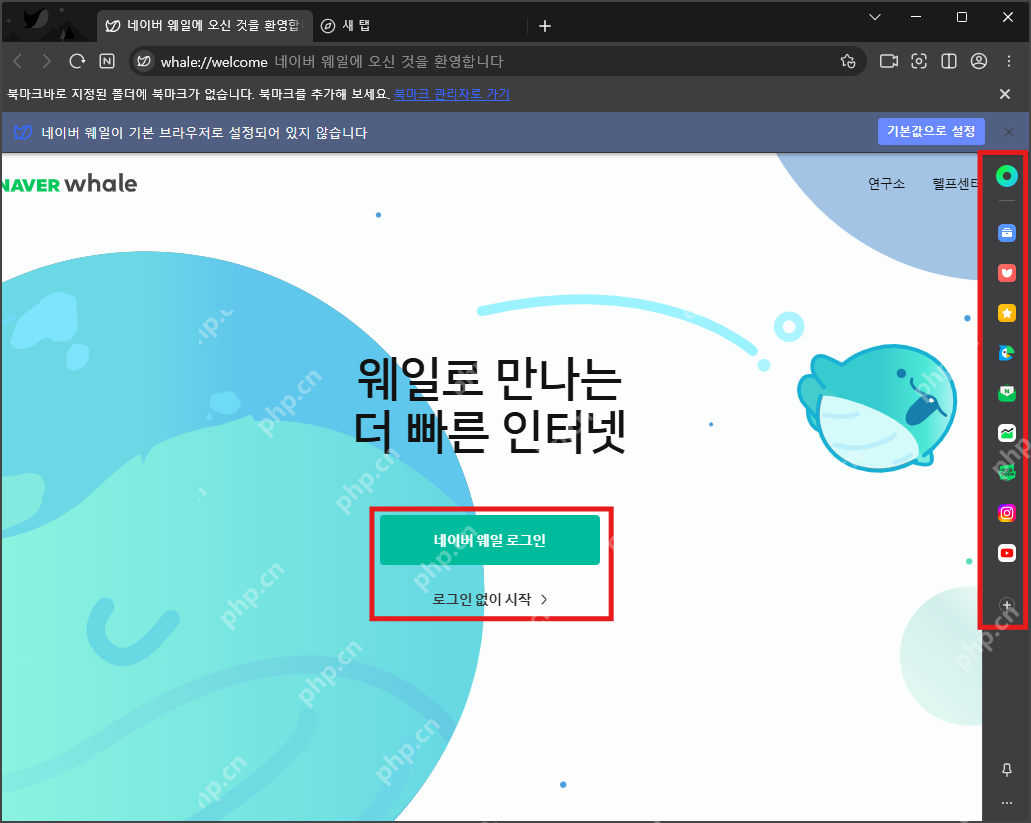
这里登录的是Whale浏览器的个人资料账号,用来同步浏览器本地数据,它和你在普通网页里登录Naver门户账号是关联的,但两者的作用范围不一样。
-
选择是否导入旧浏览器数据
不管你登没登账号,走完初始化向导,Whale都会弹出选项,让你从其他浏览器导入收藏夹和书签。选你之前用的浏览器,对应好它的用户资料,再点下一步。
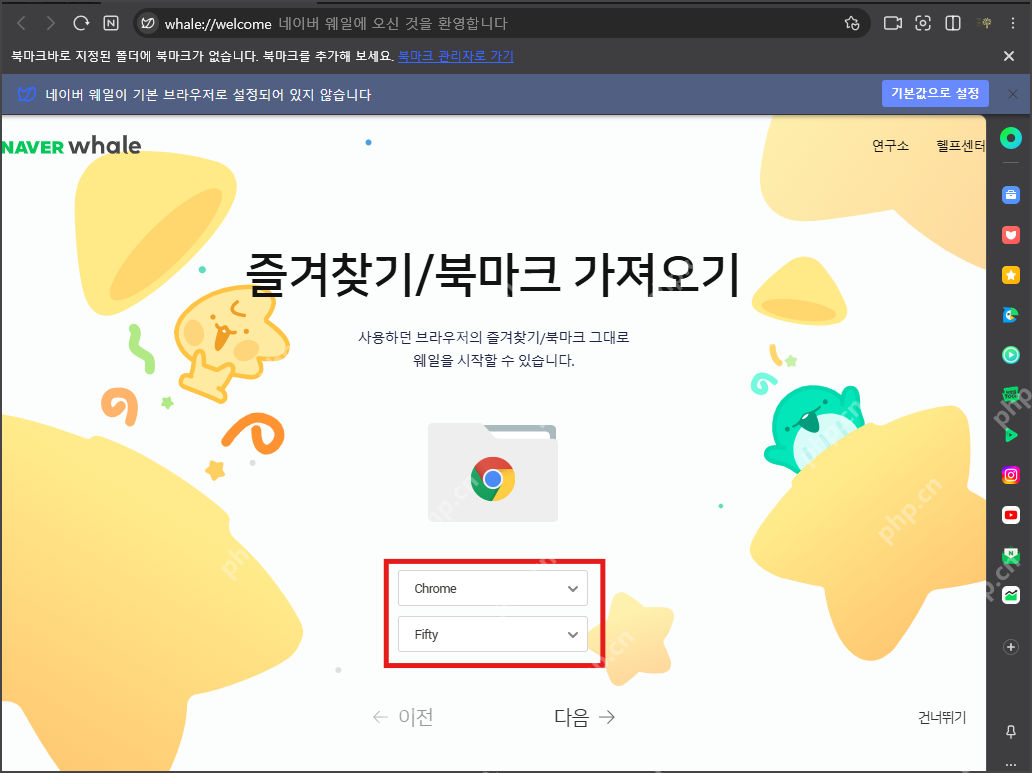
导入前一定要确认选对了要迁移的资料,要是你电脑上有多个Chrome或者Edge的用户账号,选错了可能会把不同账号的书签混在一起,但这个操作不会自动删掉原浏览器里的任何数据。
-
确定新标签页的显示方式
初始化流程里还会让你选新标签页的样式,你可以根据自己要不要用组件、自定义背景、Whale快捷功能来选,确认后点完成就好。
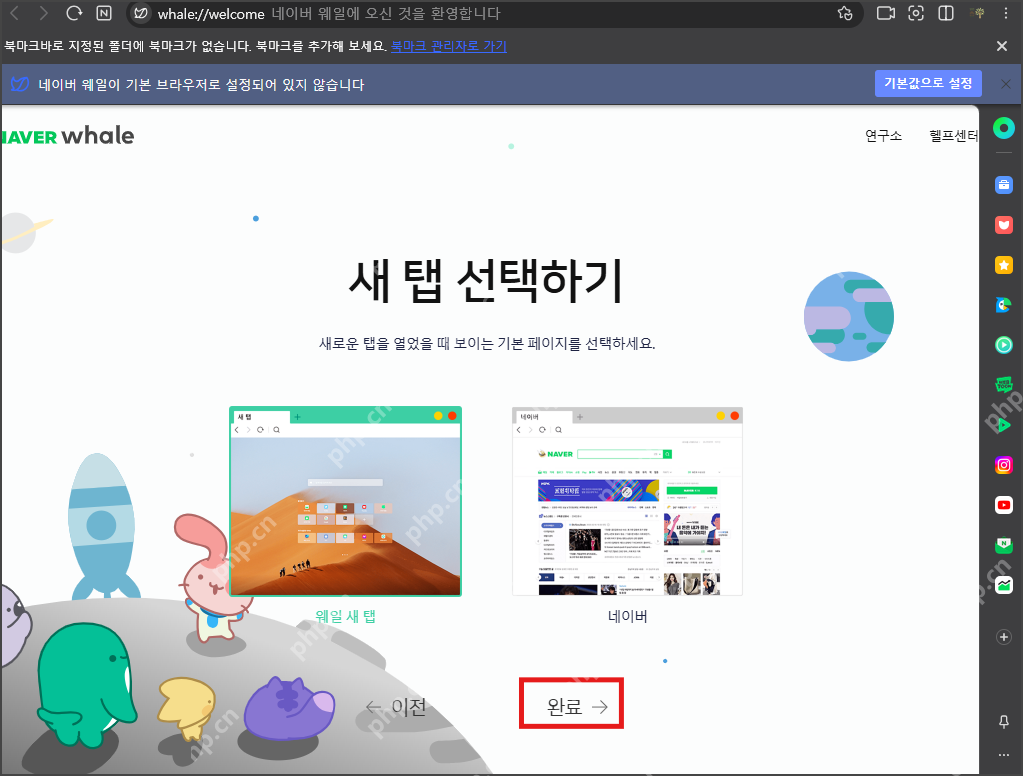
等界面跳转到浏览器主窗口,能正常打开网页、看到你选的新标签页样式,就说明PC端的基础配置全部结束了。后续你也可以在设置里再次修改启动页和新标签页的规则。

最新版功能确认要点
- 侧边栏、双标签和新标签页都属于客户端功能,不会直接出现在产品官网上。
- 功能入口位置会随版本更新调整,一切以更新后的菜单和官方帮助中心的说明为准。
- 如果你的电脑是企业或者学校统一配发的设备,可能受管理员策略限制,部分登录、扩展或同步按钮会被隐藏。
电脑端常见问题排查
- 安装包打不开时,先检查系统架构、本地安装权限,再看看是不是被安全软件拦截了。
- 每次启动浏览器都反复弹出首次登录页面时,确认下是不是Naver的登录Cookie被自动清理策略删掉了。
- 书签导入失败时,重新核对你选的来源浏览器和用户资料是否正确,不要直接点覆盖已有书签的选项。
- 新功能入口找不到时,先把浏览器更新到最新版,完全退出Whale再重新启动,验证下当前版本状态。
PC端部署成功的标志是:安装程序正常跑完、Whale主窗口可以正常打开、新标签页能正常加载,个人资料区域也能正常显示登录或同步状态。官网只负责提供正规可信的下载入口,所有实际功能都以你本地安装的客户端为准。

















