





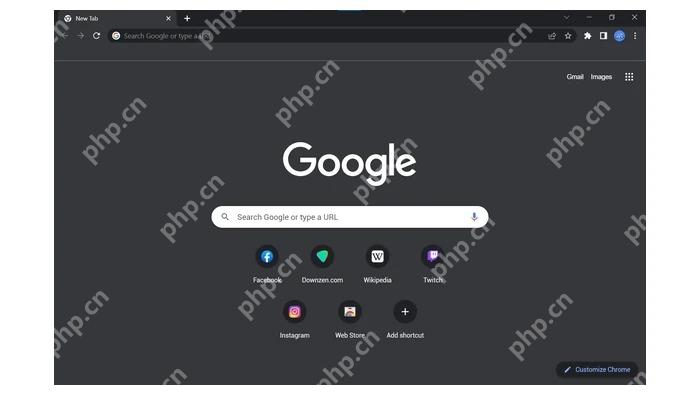
chrome的官方产品官网是https://www.google.com/chrome/,浏览器登录全程走google账号体系,根本不存在独立的“chrome账号”。要走安全登录流程,必须从chrome右上角的个人资料入口点进去发起,再跳转到官方google登录页;只登录网页端的google服务,不等于你已经开了浏览器的同步功能。
先分清网页登录与浏览器登录
你在Gmail这类网页里登录账号,只能保证当前网站的会话处于可用状态;只有登进Chrome的个人资料,浏览器才会弹出提示,问你要不要同步书签、密码、历史记录和各项自定义设置。两种状态可以同时存在,也可能只有其中一种生效。
公共电脑上绝对不建议开启全量同步。要是只是临时想用某个Google服务,直接开访客窗口就行,用完退出账号再把整个窗口关掉就好。
Google账号的统一登录页可以通过https://accounts.google.com/进入,但最稳妥的Chrome登录方式,还是直接从浏览器个人资料菜单发起。这样你能清清楚楚区分当前登的是网页账号,还是浏览器本地的个人资料。
安全登录并开启同步
-
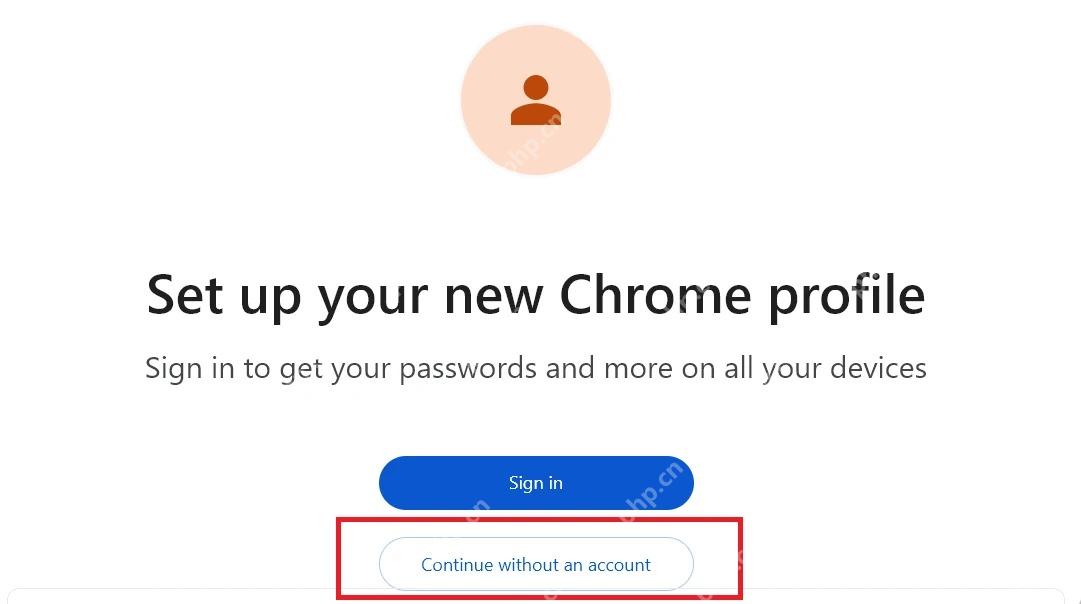
步骤1:打开 Chrome 个人资料入口
点击右上角的个人资料图标,选择添加或者设置新资料。之后页面会给你两个选项:要么直接登录开启同步,要么继续用不关联任何账号的本地资料。
-
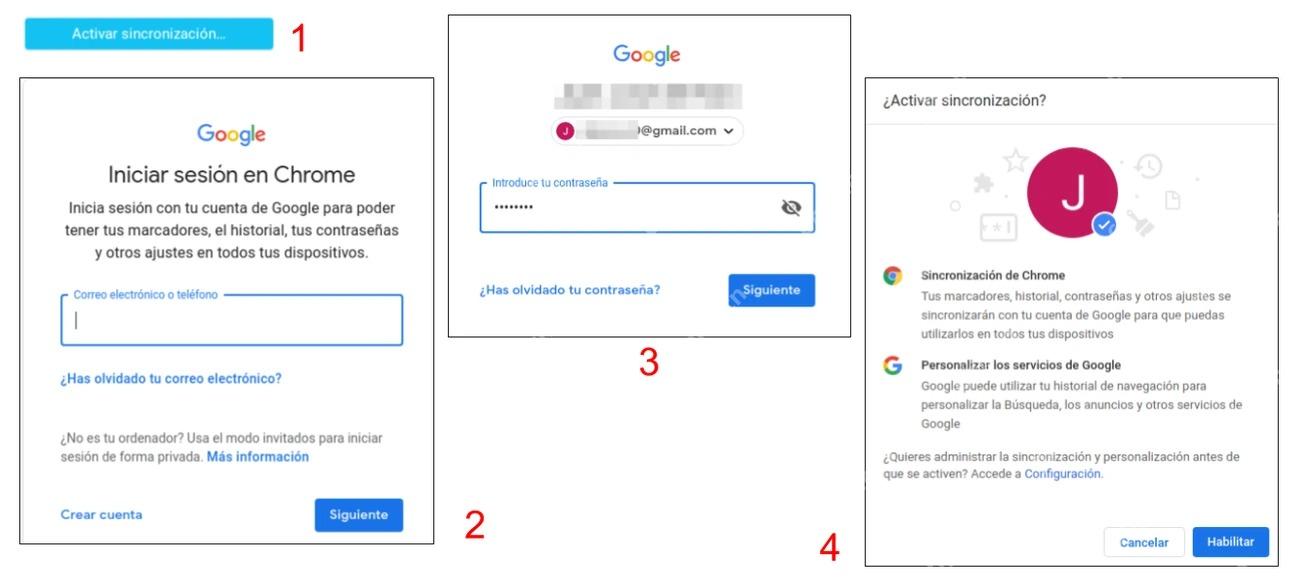
步骤2:在 Google 页面完成身份验证
输入账号邮箱后点继续,之后跟着页面提示完成密码或者其他二次验证。全程要确认地址栏属于Google账号的官方域名,验证码只填在当前的验证页面里,别往其他陌生页面输入。
-
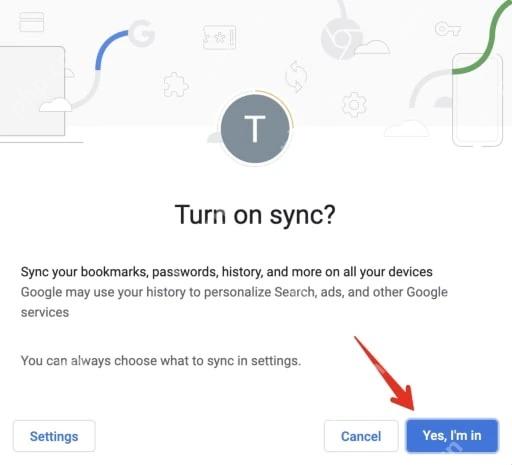
步骤3:决定是否开启同步
验证完成后Chrome会弹出同步确认提示。私人设备可以按自己的需求开启,共享设备一定要点取消;想要精细控制同步内容的话,可以先进设置页调整好要同步的项目再开。

成功登录后核对哪些状态
个人资料图标会显示当前账号的头像或者账号名,进设置页也能看到明确的账号和同步状态。只有看到这两处都正常显示,才能确认浏览器级别的登录已经真的完成。
要是登完发现历史记录或者书签没刷出来,先别急着反复退出重登或者删除资料,先确认自己登的账号对不对,再去检查同步项目的开关有没有打开。
私人设备、共享设备和工作设备的登录策略
私人设备可以建个人资料按需开同步,但别忘了给系统设置锁屏密码。共享设备更适合用访客模式或者无痕窗口,用完彻底退出账号;别图方便顺手勾选保持登录或者保存密码。
公司配发的工作设备大多由企业统一管控,同步范围、扩展权限和登录方式都可能受管理策略限制。别强行把私人账号登进受管浏览器,很容易造成工作和私人书签、密码混用,搞不好还违反单位的数据管理规则。
安全登录的完成标志很明确:账号页面验证通过、Chrome个人资料显示正确头像,同步状态也符合你自己的选择。只在Gmail页面看到自己的头像,根本不能证明浏览器级同步已经开启。
完成后的验证与收尾
平时用多个账号的用户,最好给每个Chrome资料起辨识度高的名字、配上不同的头像,切换账号之前先扫一眼右上角的资料状态。别把工作账号随便登进个人资料里,很容易把书签和密码同步到错误的位置。
点退出之前一定要看清楚提示,当前操作是退出Google网页账号、退出整个Chrome资料,还是仅仅关闭同步。三种操作的影响完全不一样,别只看到一个“退出”字样就随手点确认。
全部操作完成后,可以新建一个测试书签,再打开同步管理页查看状态。不用输入真实密码这类敏感内容,就能验证浏览器资料和账号已经正确关联。
避免登录踩坑
- 不要在第三方教程网站的登录入口直接输入自己的账号密码。
- 绝对不要向任何人提供验证码、恢复代码或者账号密码。
- 用共享电脑的时候不要勾选保存密码,也不要开启全部同步。
- 登录反复跳转加载失败时,先检查Cookie权限、弹窗拦截规则,再核对系统时间是否准确。
Chrome安全登录的核心要点就是从个人资料入口发起、核对Google账号官方域名,再根据当前设备的归属决定要不要开同步。















