


要给naver whale浏览器做多端同步,先去官网https://whale.naver.com/把电脑版和手机版都装好,两台设备登同一个naver账号就行。不过登录只是第一步,两边都要手动开同步、选好要同步的书签、浏览记录、已开标签页这些选项,数据才会自动在设备间同步更新。
一、多端账号同步的前置要求
电脑和手机都得装正式版的Whale浏览器,登同一个Naver账号才行。不同账号的数据完全独立,哪怕昵称长得相似也不会自动合并到一起。第一次同步要传输的数据比较多,书签和设置可能得等一小会儿才会全刷出来。
桌面端和移动端支持的同步项不是完全一致的。比如电脑上安装的扩展,手机端没有对应的适配功能,就不会同步到手机上。碰到同步异常的情况先别急着排查故障,先确认你要同步的目标内容是两端都支持的类型。
二、电脑与手机开启同步的操作步骤
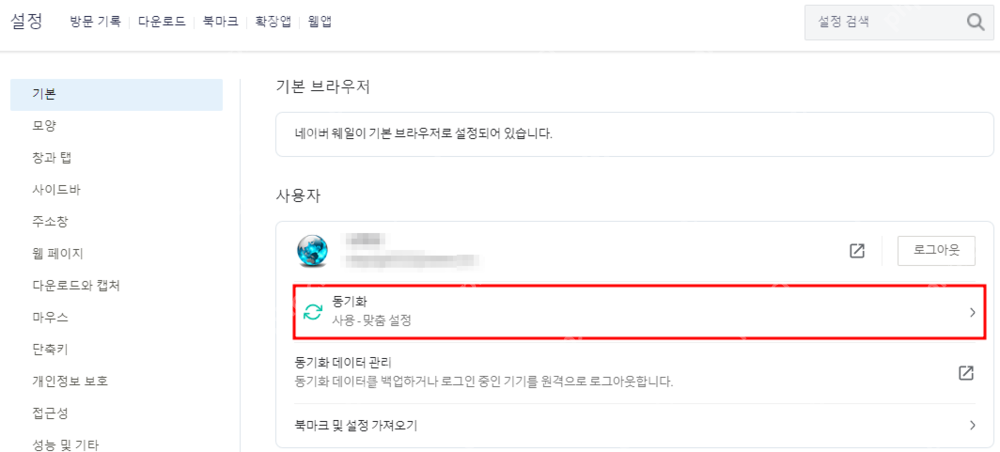
步骤1:在电脑端进入同步设置
打开Whale的设置界面,在账号相关区域找到同步入口。先确认页面显示的是你平时常用的Naver账号,再进入同步项目设置页。如果页面只显示「启用同步」按钮,说明你虽然已经登录账号,但还没有正式打开同步功能。
步骤2:在手机端选择同步项目
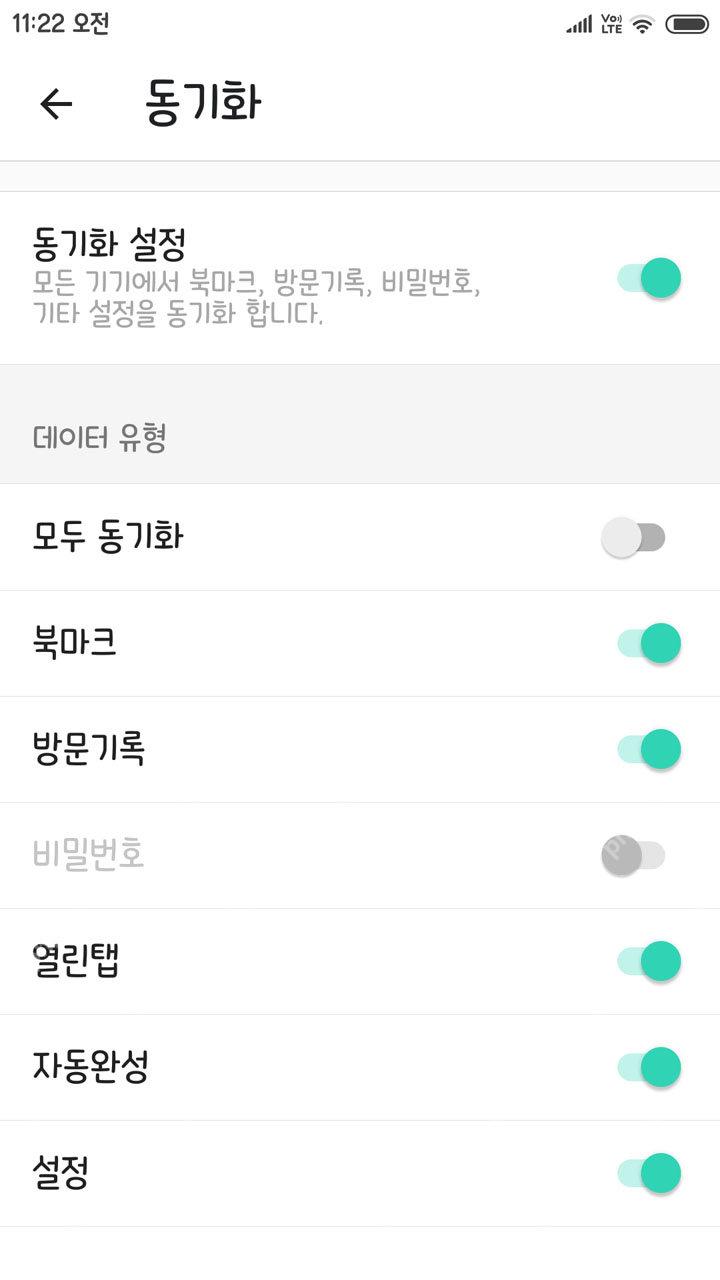
打开手机版Whale的账号设置,进入同步页面。你可以直接开启全部同步,也可以单独控制书签、访问记录、密码、打开的标签页、自动填充和系统设置这些选项。两端都要开启对应的目标项目,只在一端打开开关是没法完成完整同步的。

步骤3:检查电脑端书签是否同步到手机
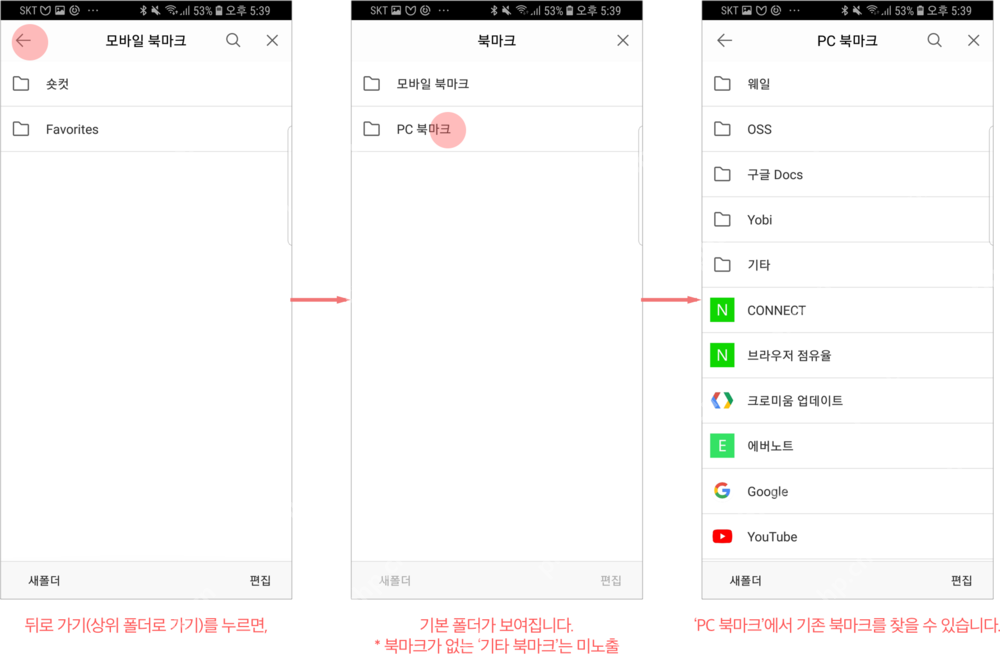
在手机Whale里打开书签页面,退回到书签最顶层,就能看到专门的PC书签目录。如果里面能看到你电脑端保存的所有文件夹和网站,说明账号和书签同步已经生效。后续不管要重装哪一端的浏览器,安装来源都要走官网https://whale.naver.com/,不要装来路不明的版本。
三、哪些数据适合跨设备同步使用
- 书签:适合在电脑上整理好分类,之后直接在手机的PC书签目录里查找,不用重复操作。
- 打开的标签页:没看完的内容可以直接在另一台设备接着阅读,但要保证两端近期都触发过同步才不会漏页。
- 访问记录:同步范围会受隐私设置和同步规则影响,并不是所有点击记录都会跨设备显示。
- 密码与自动填充:属于敏感隐私信息,只建议在你自己的受信任私人设备上开启,不要随便在公共设备打开这项。
四、登录成功但没有同步怎么处理
先在两台设备上核对登录的账号是否一致,再检查同步总开关和具体项目的分开关有没有都打开。如果你刚修改过Naver密码、执行过远程下线或者触发了账号安全保护,所有已登录设备都需要重新登录一次账号才能恢复同步。同步功能依赖登录状态和Cookie,频繁清除浏览器Cookie也可能导致认证中断,同步失效。
如果只是某一类数据缺失,不要立刻重置全部同步数据。先去另一台设备确认原始数据还存在,然后让两台设备都保持浏览器后台运行几分钟,等同步流程跑完。重置操作会修改服务器上存储的同步副本,一定要提前做好本地备份之后再谨慎操作。
五、公共设备上的同步注意事项
学校、公司或者共享公用电脑,可能被管理员提前关闭了同步功能,这种限制普通用户是没法自己通过设置解除的。个人账号不要长期留在公共设备里,离开之前一定要退出账号,确认本地存储的你的所有数据都已经清理干净。
要是发现有陌生未知设备登录了你的账号,赶紧去Naver账号的设备管理页面检查所有登录状态。不要在聊天工具或者公开论坛上传带完整账号信息、同步诊断内容的截图;真的需要提交故障反馈时,只用Whale内置的问题反馈渠道发送必要信息就好。

















