


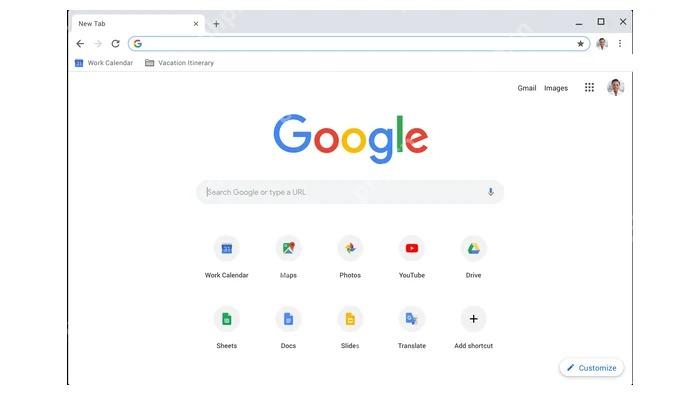
最新版chrome一定要从官方页面 https://www.google.com/chrome/ 获取,已经安装过chrome的设备,浏览器默认会自动推送更新。判断是不是正版更新,别信第三方站点标注的所谓「最新版本号」,直接去浏览器的「关于chrome」页面看检测结果和重启提示才准。
官方下载与自动更新有什么区别
新装或者重装浏览器的时候,直接用官网下载页就好;已经装好Chrome的用户,优先走浏览器自带的更新机制。这么做既能避免从第三方下载站拿到被二次打包篡改的安装器,也不用你自己到处追着频繁变动的版本号找资源。
更新流程一般是先在后台下好安装文件,之后才弹出重启提示。重启时浏览器会关闭当前窗口、之后自动恢复之前的页面,不过操作前最好先手动存好正在编辑的表单和文档,避免内容丢失。
要是需要重新下载完整安装包,直接回到 https://www.google.com/chrome/ 就行,官方页面会自动识别你的设备,推送对应适配的版本。别把论坛附件、网盘压缩包,或者带捆绑推广组件的安装器当成官方更新通道。
检查并完成一次正版更新
-
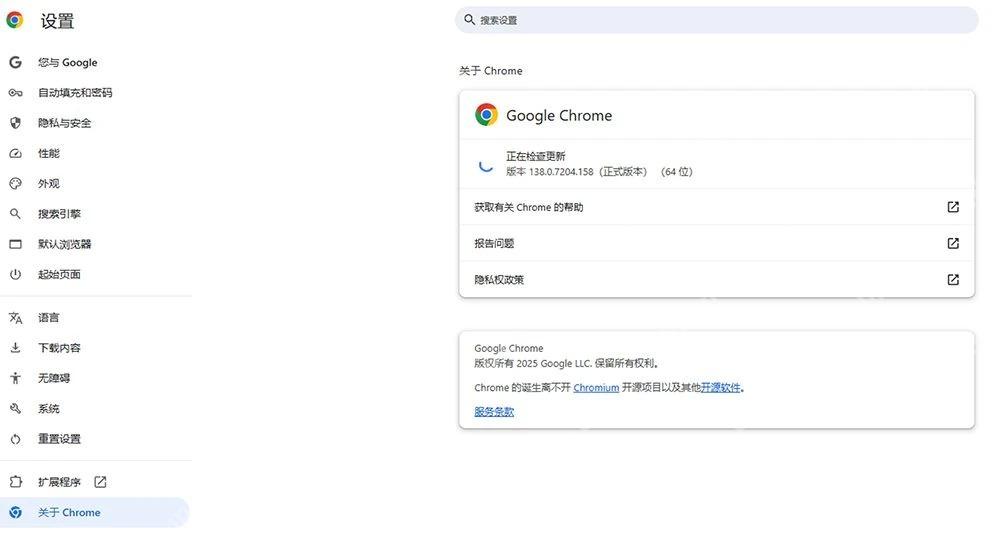
步骤1:进入关于 Chrome 页面
点右上角的三点菜单,找到帮助选项点进去,再打开关于Chrome页面。页面加载后会自动检测更新,直接显示当前浏览器的版本状态,完全不用去搜索引擎里手动搜版本号比对。
-
步骤2:等待更新提示出现
如果界面弹出有新版本可用的提示,等着浏览器自己下完安装包就行。下载期间正常用浏览器完全没问题,不过最后必须重启才能切换到最新版本。

-
步骤3:更新后运行安全检查
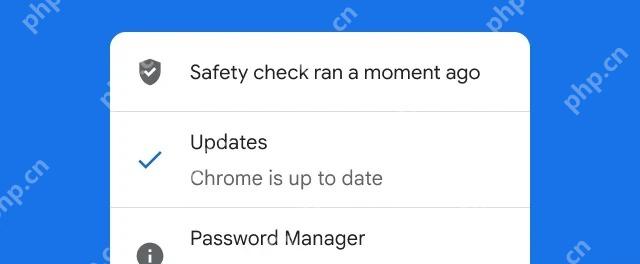
重启浏览器后,去设置里找到安全检查功能,确认更新、扩展程序、安全浏览这几项都没有待处理的项目。扫出风险项的话跟着页面提示逐项处理,别直接一键全部忽略。

哪些情况需要重新下载安装
要是浏览器无法启动、连续多次更新失败,或者要给另一台新设备装Chrome,才需要重新下载官方安装器。普通的小版本迭代更新,通常不需要卸载原来的旧程序。
单位统一管理的办公设备,Chrome的更新可能会延后推送或者直接锁定设置。这种情况先联系IT管理员确认更新策略,别擅自安装便携版覆盖公司统一部署的受管版本。
稳定版、测试版和离线安装包怎么选
普通日常使用的用户,直接用官网默认提供的稳定版就好,它会按官方发布节奏自动获得安全修复补丁。测试版适合开发人员做兼容性验证,里面可能包含还没打磨稳定的新功能,别看着版本号更高就拿来覆盖你平时用的主力浏览器环境。
离线安装包一般用在目标电脑下载受限、或者需要多台设备批量部署的场景,这种安装包也必须从谷歌官方渠道获取。存放时间比较久的离线包大概率已经落后当前最新版本,安装完之后记得立刻打开关于页面继续检查更新。
更新成功的判断标准不是下载进度走完,而是重启之后关于页面明确显示Chrome已是最新状态。如果安全检查还提示更新未完成,先把提示项处理完再去访问网银这类重要网站。
完成后的验证与收尾
浏览器提示更新完成后,可以手动关了再重新开一遍,回到关于页面再复核一遍版本。只看下载进度条或者任务栏的推送提示,没法确认新版本已经真正接管当前运行的浏览器进程。
企业办公设备如果长时间停留在旧版本,把关于页面的状态记录下来交给管理员处理。擅自绕过公司的更新策略,很可能破坏企业统一配置的插件、证书和内部业务系统的兼容性。
更新失败时这样处理
- 先确认电脑的系统时间和网络连接都正常。
- 暂时关掉正在占用安装文件的安全软件再重试,不过操作完记得立刻恢复防护,不要长期停用安全工具。
- 如果提示磁盘空间不足,先清理出足够剩余空间再尝试更新。
- 页面明确显示浏览器由单位管理时,直接按组织的规定流程处理就行。
只要更新检查入口是Chrome自带的,或者安装包来自谷歌官方下载页,完全没必要依赖第三方提供的版本号比对和非官方安装包。















