





我们平时说的谷歌浏览器账号,本质就是google账号,chrome的官方产品站是https://www.google.com/chrome/。注册完账号之后虽然能登录浏览器开启云同步,但系统不会默认同步所有内容,你得自己核对账号信息、找对登录入口,手动选好要同步的项目才行。
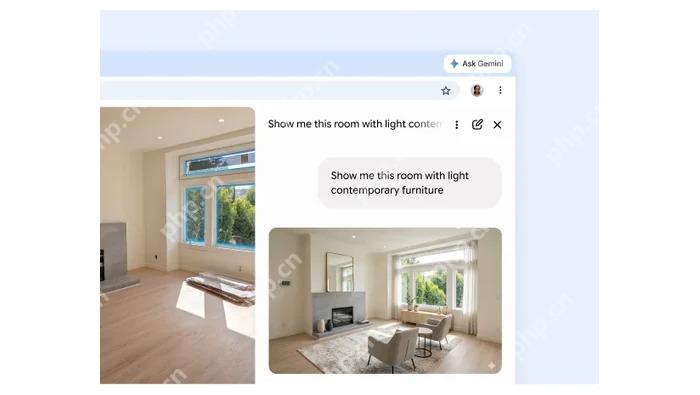
注册和同步是两个分开的操作
光把Google账号注册完,只代表这个账号可以正常使用,之后你还得进到Chrome的个人资料页登录账号,手动同意并配置同步规则,选好的书签、密码才会按你的设置存到账号云端里。
云同步用起来跨设备很方便,但要是账号被盗,损失的影响范围也会更大,所以注册完最好立刻把高强度密码、账号恢复方式、多因素验证都配置妥当。
新用户直接走这个地址注册就行:https://accounts.google.com/signup,把页面要求的信息填完之后回到Chrome,点个人资料菜单登录刚创建的账号,再自己决定要不要同步全部数据。
从注册确认到开启同步的完整流程
-
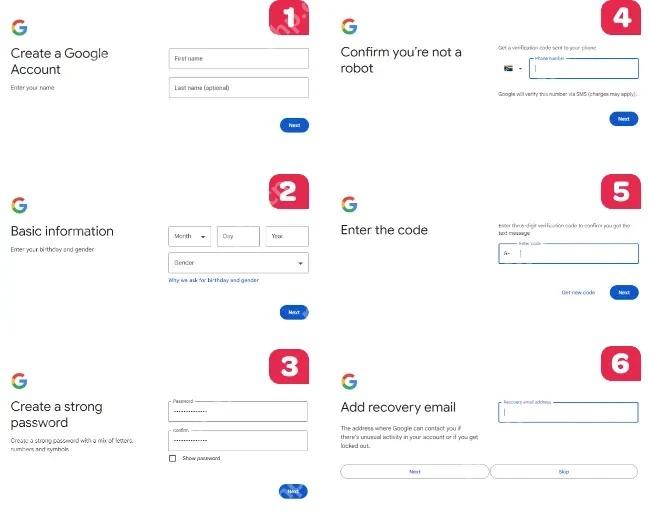
步骤1:按注册页提示顺序填完信息
账号创建一般是按顺序填写姓名、出生信息、设置密码再完成验证,页面要求可能随时调整,所有不能跳过的必填项尽量按真实情况填写。
-
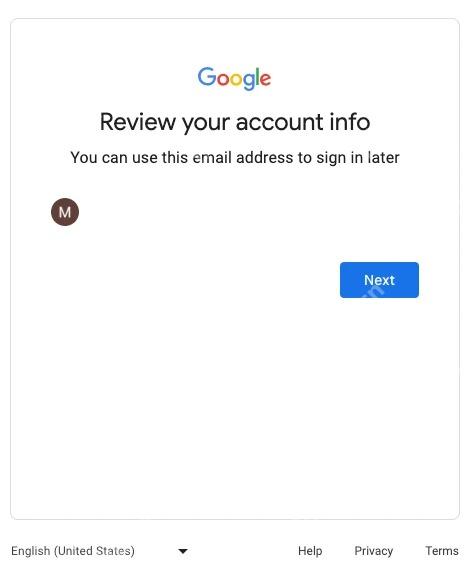
步骤2:核对所有账号信息
点最终提交确认之前,一定要检查登录邮箱和之前填的所有账号信息,尤其要确认邮箱拼写没错,之后找回账号、接收安全提醒全靠这些信息。
-
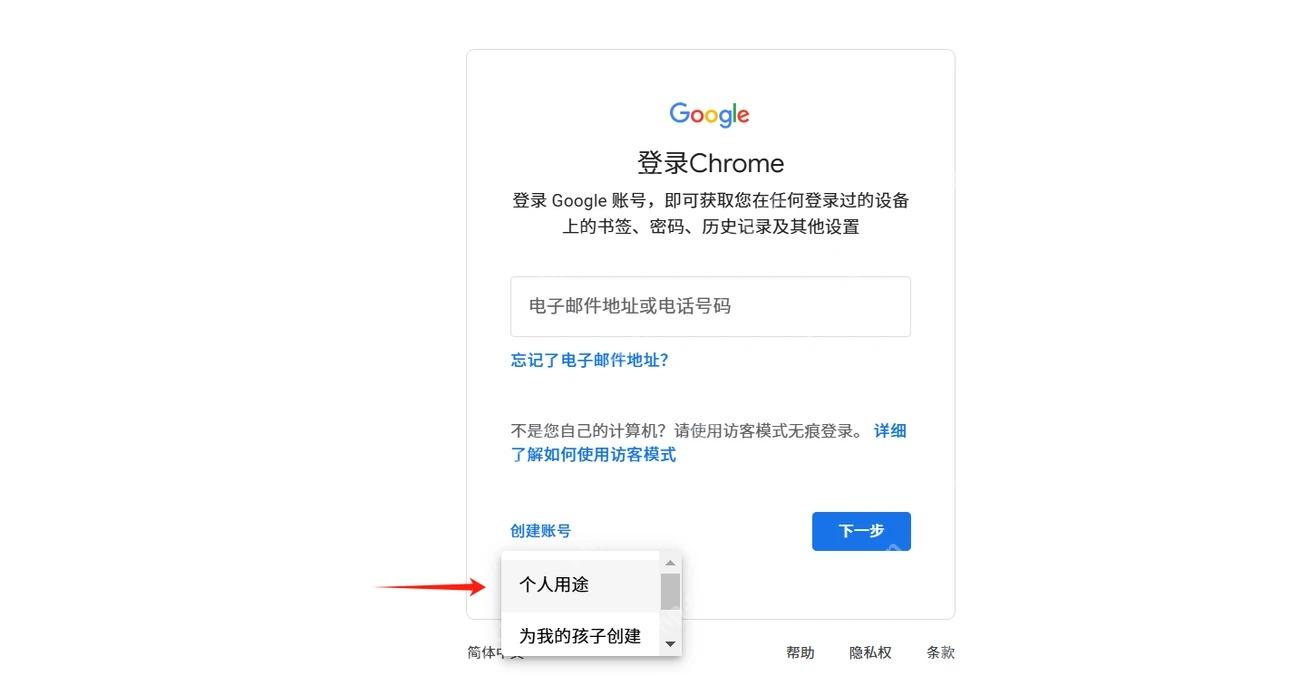
步骤3:进到Chrome里登录并选好使用场景
打开Chrome的登录页,输入注册好的邮箱,也可以直接在这里点创建账号,注意个人用途、儿童账号这类选项的权限不一样,按实际使用人的情况选就行。

开了同步之后能获得什么能力
书签、密码、浏览历史、打开的标签页和部分浏览器设置,都能在所有已登录的设备间保持一致,具体可同步的项目以同步管理页面列出的内容为准。
你下载的文件、电脑桌面存的文档和其他应用的数据,不会因为登录Chrome就自动上传到云端,同步之前先搞清楚覆盖范围,别对云同步产生不符合实际的预期。
云同步的覆盖范围和恢复能力说明
Chrome同步只适合存浏览器相关的数据,完全不等同于整机完整备份,下载文件、桌面文档和其他软件的配置仍然需要单独做备份,不能因为开了同步就忽略本地数据的防护。
换设备之前,先在旧设备上确认同步没有被暂停,到新设备登录同一个账号之后等数据慢慢同步过来,别急着删掉旧设备里的资料,至少抽查一遍书签、密码和扩展插件都同步到位了再操作。
如果碰到账号无法登录的情况,先走Google官方的账号恢复流程,不要自己随便新建同名资料或者重装Chrome,这样不仅没法自动找回云端数据,还会把后续的排查流程搞得更复杂。
同步完成后的验证和收尾工作
第一次开同步的时候,建议先只选书签这类低风险的项目,确认设备和账号都没问题之后,再打开密码或者浏览历史的同步,分阶段开启比直接同步全部数据更容易发现异常问题。
旧设备准备转让或者报废之前,一定要先退出Google账号、关闭同步并清理本地相关资料,同时去账号的安全管理页面移除不再使用的旧设备,只卸载Chrome完全替代不了账号退出的操作。
新设备登录之后如果数据没有立刻出现,先确认账号头像和同步状态是否正常,再等一会儿让网络完成同步,不要随便注册新账号,不然原账号里的云端数据不会自动转移过去。
注册和同步的注意事项
- 使用你自己长期可控的邮箱和恢复联系方式。
- 这个账号的密码不要和其他网站的密码重复。
- 在公共设备上不要开启同步,也不要在上面保存密码。
- 换机之前先检查旧设备的同步是否已经全部完成。
注册只是拿到了Google账号的身份凭证,云同步是Chrome里可选的数据功能,两步都做完再验证一遍没问题,多端同步的效果才算真正生效。建议你把账号恢复方式和同步范围一并记录下来,换机的时候照着相同的顺序复核,必要的本地备份也别忘了保留。














