





有没有注意到,iphone用久了,每天涌出上百条通知,关键的工作消息反而被电商促销、资讯热推、社群闲聊彻底淹没,翻半天都找不到?其实苹果早在ios 15就上线了「通知摘要」功能,它能智能归类、分时推送,既守住你的注意力不被频繁打断,又确保重要信息不被遗漏。下面为你一步步拆解设置方法。
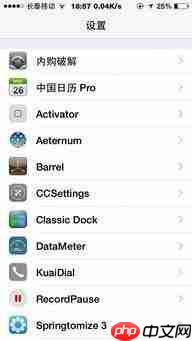
为何要启用iPhone通知摘要?大多数用户的通知天然分为两类:一类是微信、钉钉、FaceTime来电、银行验证等必须秒回的高优先级提醒;另一类则是淘宝活动、今日头条热点、抖音更新、美团优惠券等非即时性内容。若所有通知无差别弹出,不仅持续切割专注力,更会让真正紧急的消息沉没在信息洪流中。通知摘要的本质,正是将后一类通知暂存、排序,并在你指定的低干扰时段集中呈现——从源头上切断无效打扰。

iPhone通知摘要详细设置流程
第一步:打开系统「设置」→ 向下滑动找到并点击「通知」;
第二步:在通知设置页中找到「通知摘要」(部分系统版本仍显示为「定时通知摘要」),开启顶部总开关;
第三步:点击「选取要加入摘要的通知」,开始筛选App——
✅ 推荐加入:京东/拼多多/小红书/网易新闻/哔哩哔哩/Keep等资讯、电商、娱乐、生活类App;
❌ 务必排除:微信、企业微信、飞书、电话、短信、支付宝、招商银行、日历提醒等需实时响应的工具类App;
第四步:进入「摘要推送时间」,可删除默认时段(如早8点、晚6点),也可新增多个时段。例如:
• 上班族:7:45(出门前)、12:30(午休)、18:15(通勤路上);
• 学生党:10:00(大课间)、12:40(午餐后)、21:30(晚自习结束);
每个时段仅推送一次汇总卡片,清爽高效。
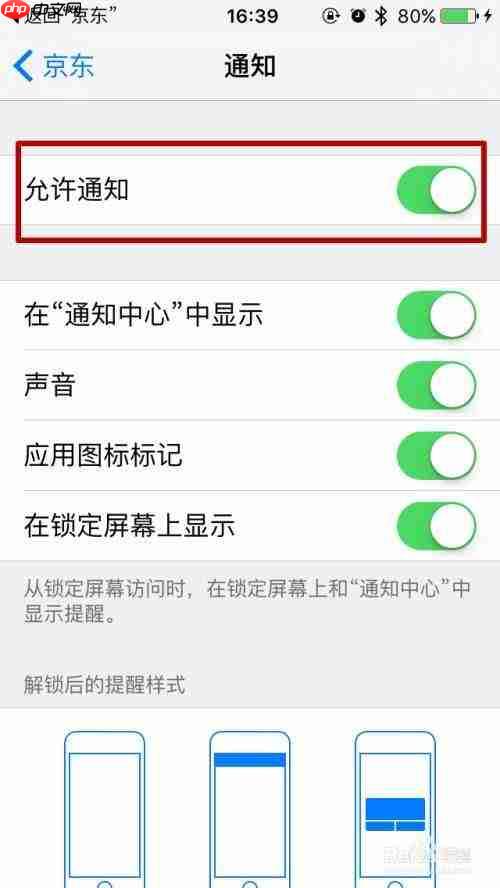
通知摘要的进阶使用技巧
• 快速临时调整:在通知中心下拉,长按某条通知摘要卡片,即可直接编辑当日推送时间或暂停本次摘要;
• 锁屏即览:iOS 15.2起支持将通知摘要小组件添加至锁定屏幕,解锁瞬间一览今日重点;
• 智能叠加「首要通知」:在「设置」→「通知」→「优先显示通知」中开启后,系统会自动识别并置顶高相关性通知(如未读会议邀请、快递签收、验证码),即使在摘要时段也能破格弹出;
• 警惕“全量摘要”陷阱:切勿为图省事把所有App一键加入摘要,否则可能错过预约提醒、考试通知等半紧急信息。合理筛选+动态优化,才是长效降噪的关键。
该功能已在iOS 26及最新iOS 27中深度集成Apple 智能,对繁体中文、多语言混排内容的摘要准确率显著提升,且所有摘要均以斜体标注“由苹果智能摘要”,确保透明可溯。















