


wps开多个文档时,任务栏只显示一个预览窗口,基本不是文档坏了,是任务栏多窗口预览模式被切换了。最稳妥的解决方式,就是用wps配套工具调整对应开关到你需要的状态,再重启wps就好。
第1步:打开右侧工具并找到任务栏模式
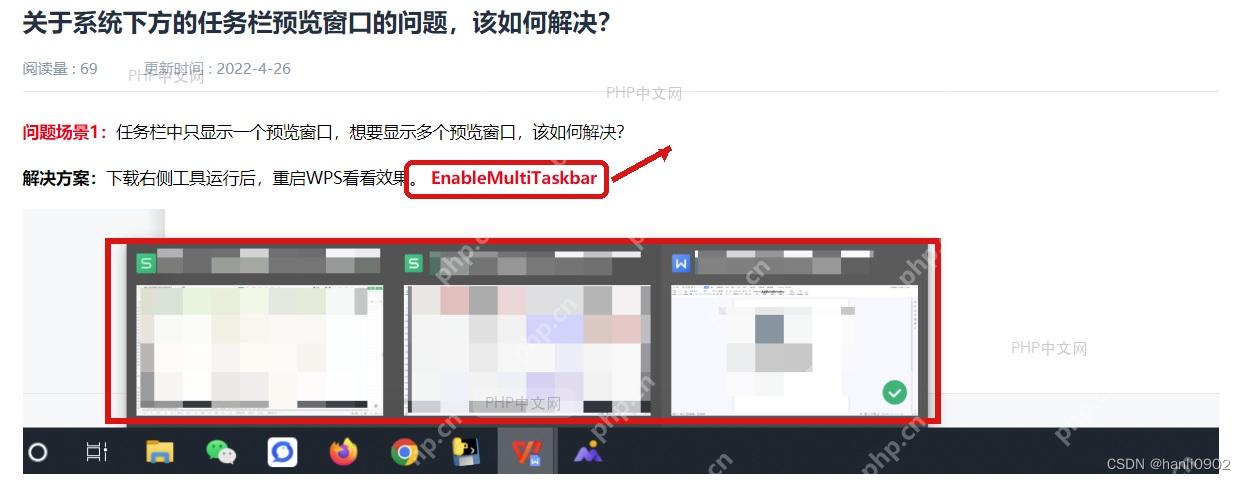
先下载运行页面右侧的工具,找到任务栏预览相关的开关。想要任务栏只显示一个预览窗口,就把多任务栏模式关掉;想让任务栏显示多个预览窗口,就把这个开关打开。改完先别急着试效果,先记清楚你选的是单预览还是多预览目标,等下重启后再核对结果。
第2步:切换到对应模式并保存
开关调到你要的状态后,保存设置再退出工具。别来回反复切换开关,就固定保留一个目标模式:想要单预览就关闭多任务栏,想要多预览就开启多任务栏。

WPS macOS Helper
下载
{"answer":"协助 macOS 用户准备、转换、导出及排查 Word、PDF、Markdown、PowerPoint 和 Excel 文件,确保 WPS Office 工作流程可靠。"}
第3步:重启WPS验证效果
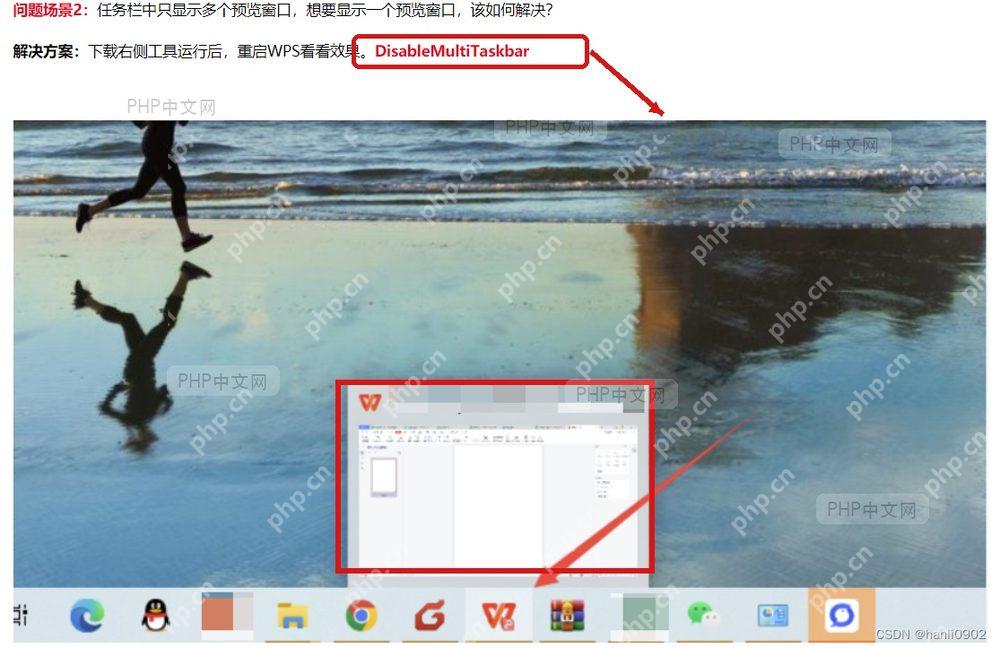
完全关掉WPS再重新打开,多开几个文档测试,看看任务栏的预览窗口数量是不是和刚才的设置一致。要是效果不对,先确认刚才的设置有没有真的执行生效,再重复一次设置加重启的流程就行。这个问题完全不用重装WPS,重启验证后基本都能出结果。
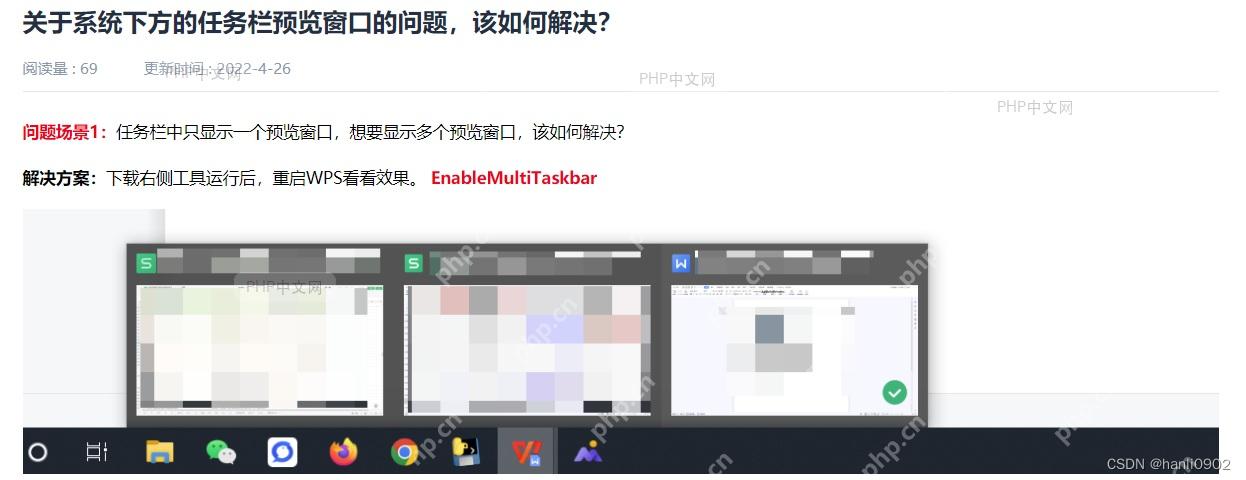
常见情况也很好排查:想要多个预览窗口却只出来一个,多半是多任务栏模式没开;想要单个预览窗口却显示多个,多半是多任务栏模式还没关掉。模式和你的需求对齐,再重启一次,问题基本就能解决。

















