


wps调整页面不用东点西点,直接去「页面布局」找页面设置入口,一次性把页边距、纸张方向、大小都调完。最稳妥的顺序是先定好版式,再开打印预览扫一遍,免得屏幕上正文全显示得下,打出来内容却被裁掉。
第一步:打开页面设置入口
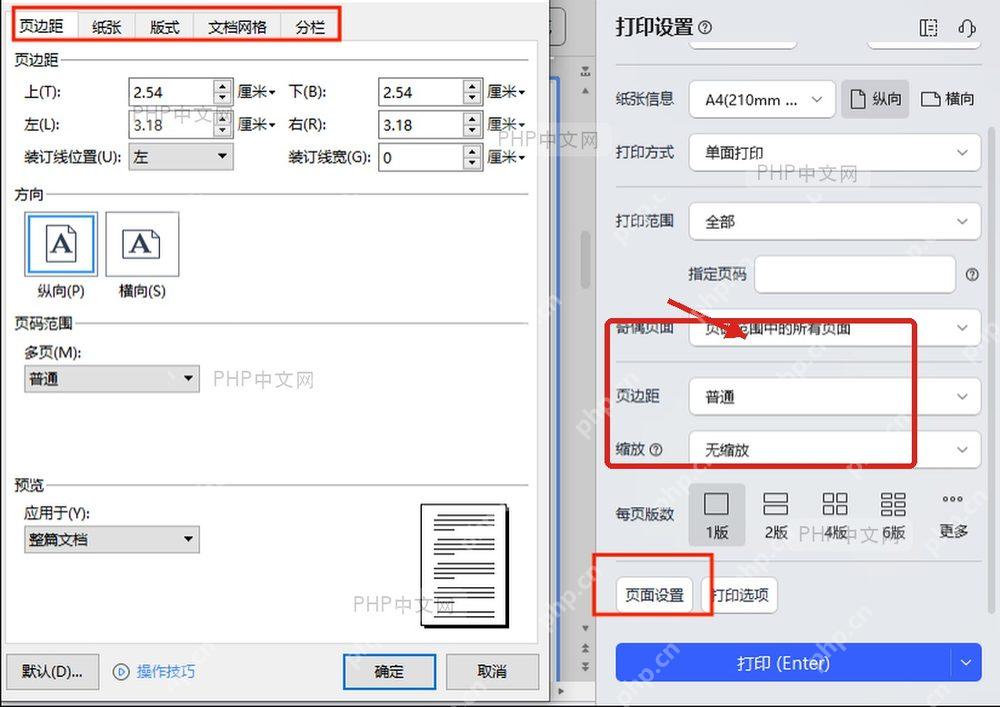
先点顶部菜单栏的「页面布局」选项卡,要么直接点「页面设置」按钮,要么点选项卡右下角的小箭头,都能调出完整的设置窗口。所有页边距、纸张、版式的参数都在这个窗口里集中放着,从这里进去改,所有调整都在同一套页面规则下生效,不会乱。
第二步:调整页边距和方向
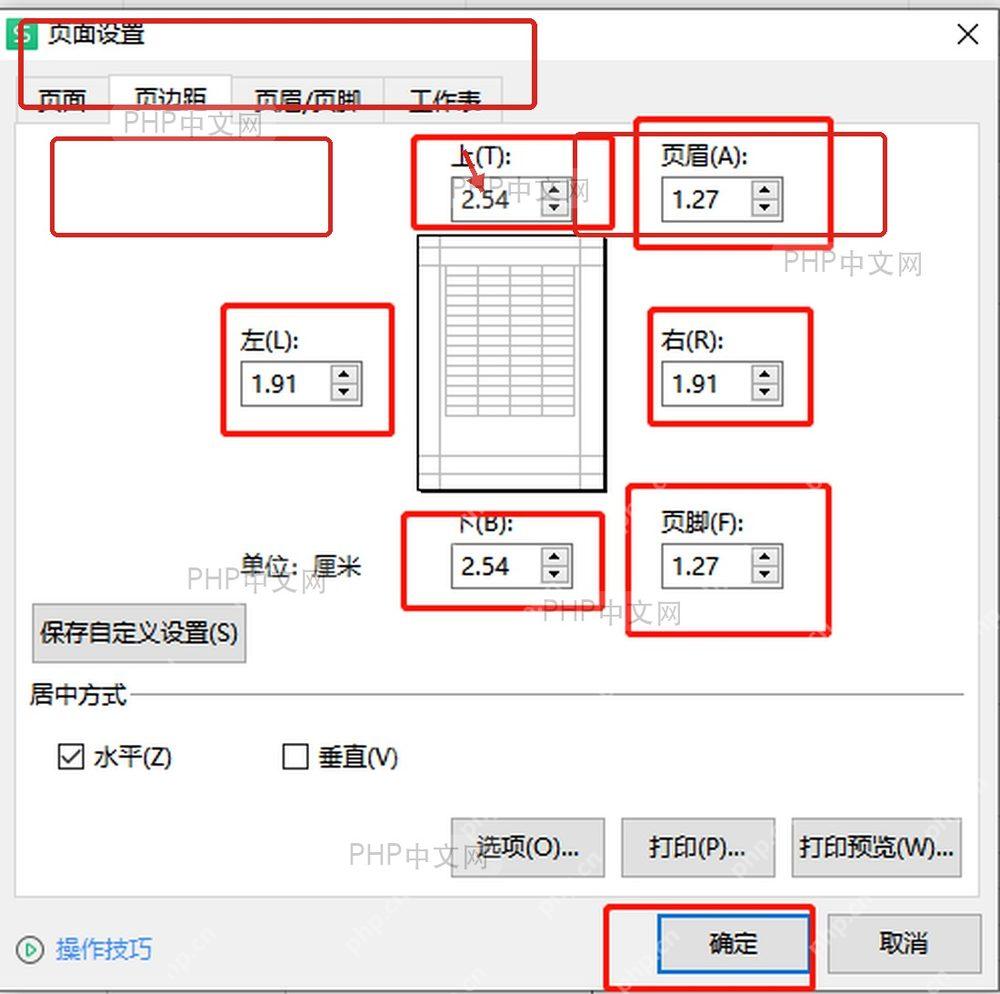
点开窗口里的「页边距」标签页,先把上下左右四个边距数值调好,再选纸张要纵向还是横向。普通文档一般先用A4纸配默认页边距,再根据内容多少微调就行;要是文档里表格多、列特别挤,直接先改成横向,再看预览会不会把表格莫名其妙拆成两页。

WPS macOS Helper
下载
{"answer":"协助 macOS 用户准备、转换、导出及排查 Word、PDF、Markdown、PowerPoint 和 Excel 文件,确保 WPS Office 工作流程可靠。"}
第三步:切换纸张大小并确认
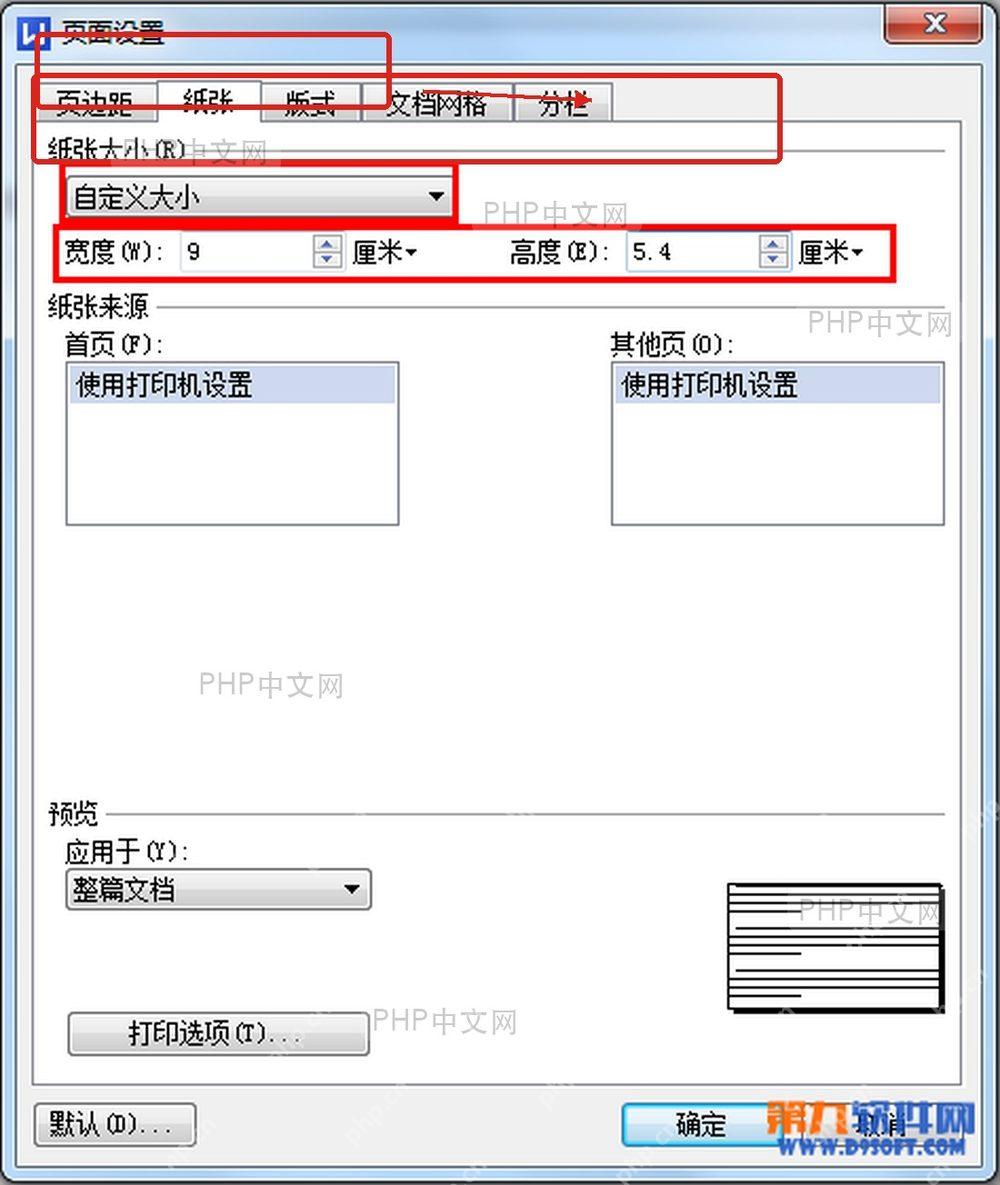
接着切到「纸张」标签页,选A4、A3这类预设尺寸就行,特殊需求也可以点「自定义大小」手动输宽高。纸张尺寸一变,页面能放内容的空间也会跟着变;要是打小票、试卷这类非标准尺寸的文件,这一步一定要先确认打印机支持对应纸型,参数都对了再点「确定」保存。
要是全部设置完排版还是乱,基本不是你没点对按钮,是文档里混了不同节的页面参数,或者打印机默认的纸型和你文档设的不一样。先回页面设置里核对当前页的纸张方向、大小,再开打印预览看一遍,基本就能解决。













