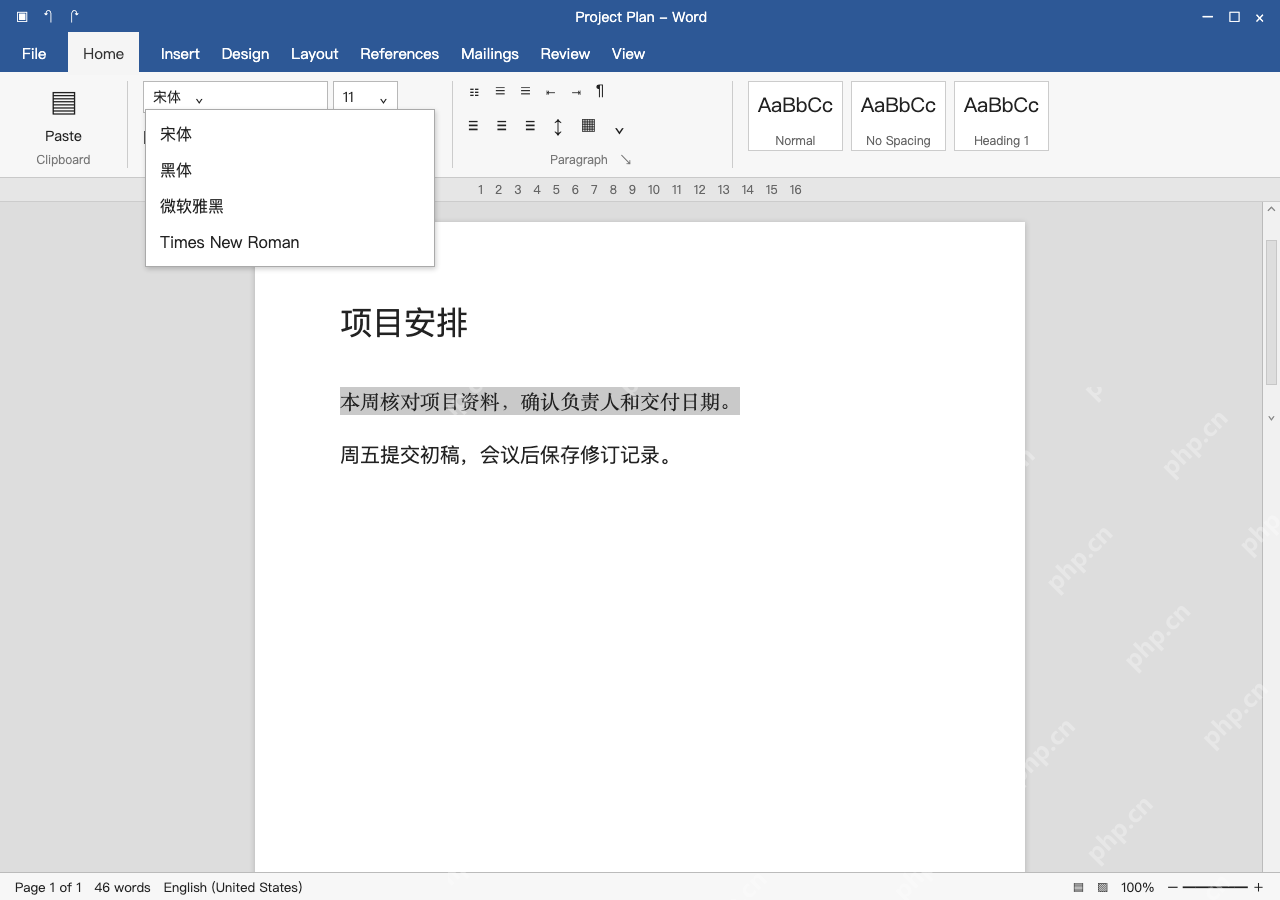
给word装中文字体,得先在windows系统里装字体文件,再重启word选择,不能直接在word里导入压缩包。先从可信渠道拿有使用授权的字体,解压后预览确认名称字形,再点安装。这里演示windows桌面版操作,碰到权限或字体损坏提示先处理,别反复覆盖系统字体,装完要检查缺字、标点、换行,别光看到字体名出现在列表里就完事。
第1步:解压后打开真正的字体文件
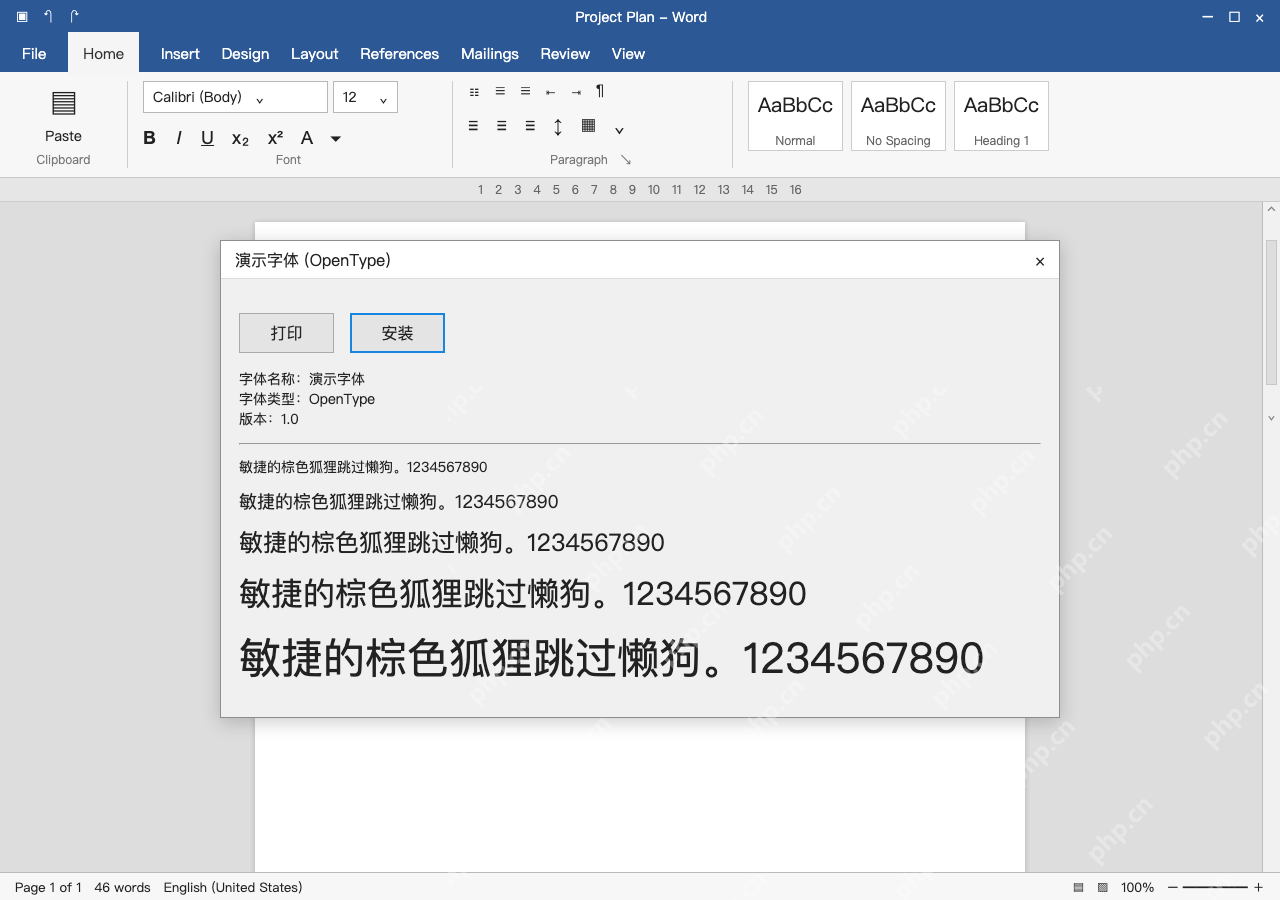
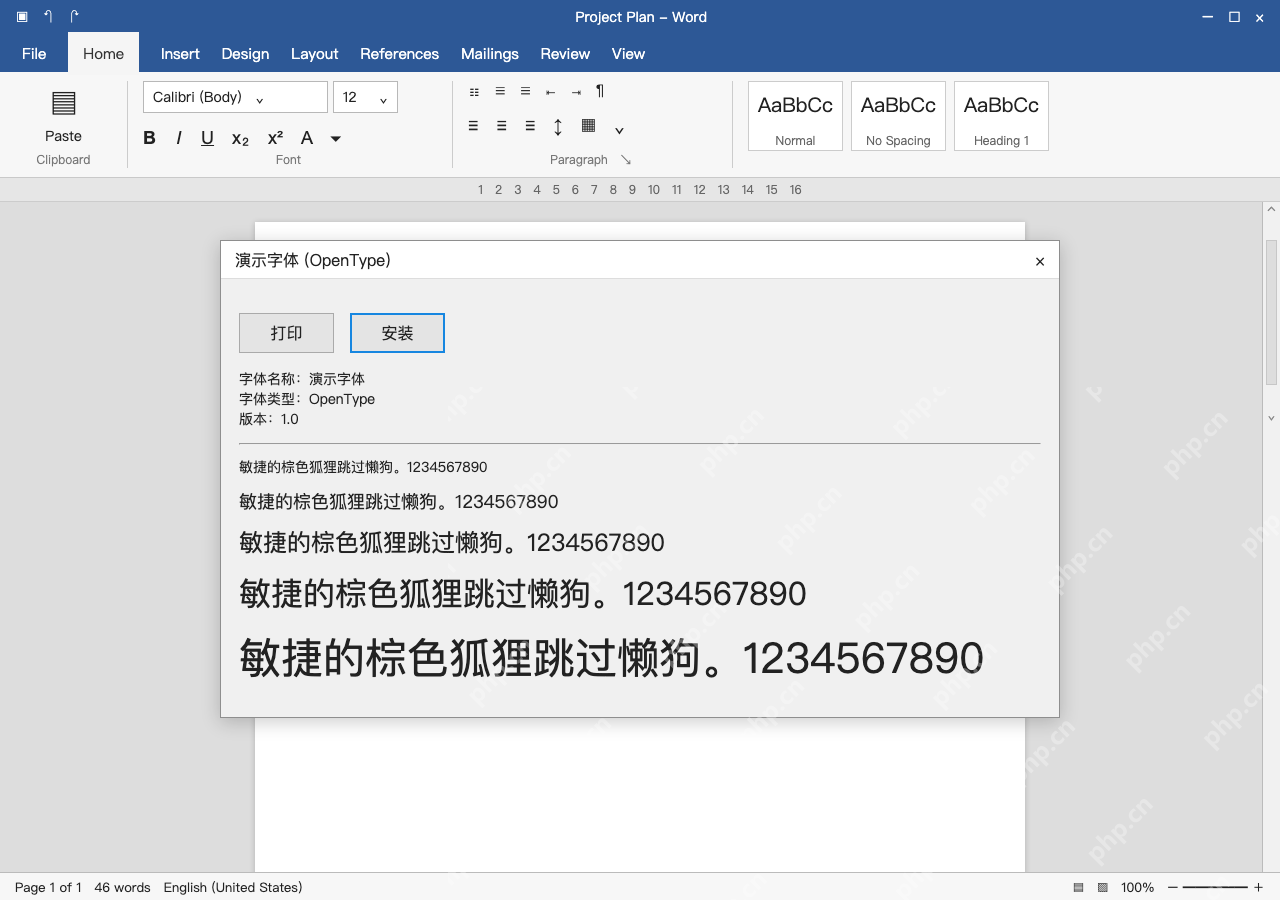
先存好正在编辑的文档,从可信字体供应方获取字体,核对使用许可。把压缩包解压,找到.ttf或.otf格式的字体文件,双击调出Windows字体预览器,“演示字体”只是本例的教学示例名,实际名称以你自己的文件信息为准。
预览器正常会显示字体信息和不同字号的试排文字。如果文件打不开或者提示无效,先检查来源和下载完整性,别把网页文件改后缀冒充字体,也不要运行压缩包里附带的陌生程序。
第2步:点安装,按系统提示完成
确认字体没问题后点击预览器上方的“安装”,等系统跑完安装流程。如果提示同名字体已存在,先对比版本和来源,再决定要不要替换,别为了刷新字体列表就反复重复安装,也别随意删除系统原有字体。

构建并排查Microsoft Word邮件合并及DOCX模板工作流,使用合并域、内容控件、文档属性、重复区块、数据等
公司或学校的公用电脑可能限制安装权限,按管理员要求处理就行。字体装完也不代表可以随意用于商业设计,授权范围还是要看字体提供方的说明;如果只是要阅读他人发来的文件,可以请对方直接导出检查过字体的PDF。
第3步:重开 Word,选中文字验证
先保存当前文档,把Word完全关闭再重新打开。在Home(开始)的字体框里查找刚安装好的字体家族名,选中正文后直接应用;找不到的话先去字体预览器里核对准确名称,字体文件名和实际显示的家族名不一定相同。
用文档里实际包含的中文、数字和标点试排,检查有没有缺字出方框、或者莫名自动换行的问题。本例用宋体展示字体入口,不代表新装字体必定叫宋体;需要把文档交给别人编辑时,还要确认对方设备上也装了对应的字体。