


ppt 弹出「进程地址空间 oom」报错,先别急着重装软件。先关掉所有第三方加载项,再把图片和媒体文件压缩一轮,最后把过大的文件拆成小份,基本就能缓解32位版powerpoint的内存不足问题。
第1步:先排查加载项
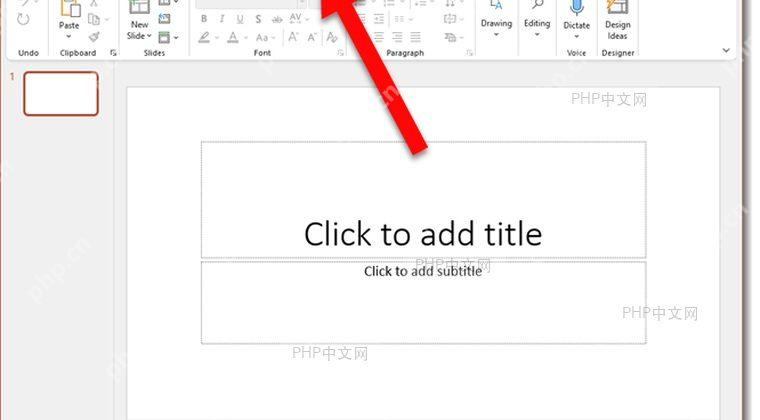
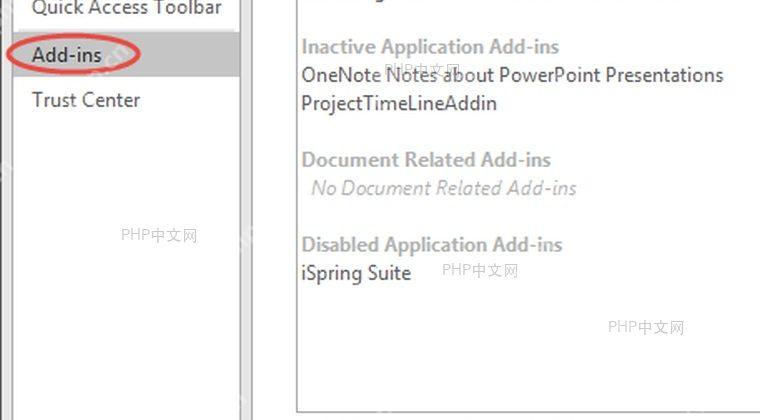
先用安全模式打开PowerPoint,确认报错是不是加载项额外导致的。打开后进到「文件 - 选项 - 加载项」,把COM加载项里没用的插件先全禁用,只保留你确实要用的组件。这个判断逻辑很直接:如果安全模式能正常进PPT,普通模式一打开就报错,优先处理加载项,别上来就改文件本身的内容。
成品ppt在线生成,百种模板可供选择☜☜☜☜☜点击使用;
第2步:压缩图片和媒体
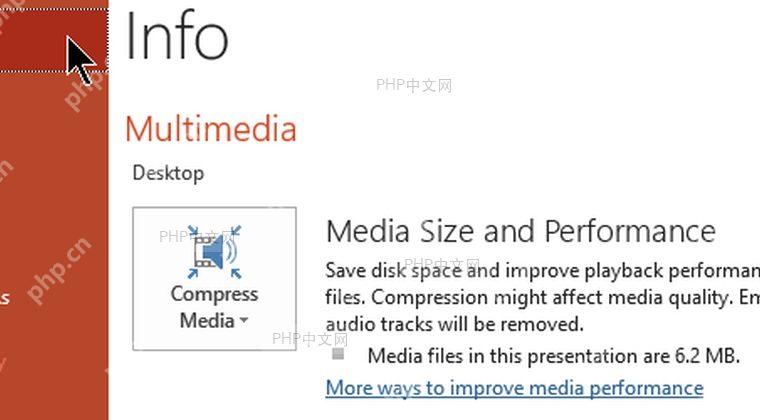
进到「文件」栏里的压缩工具,先处理占体积最大的图片,再处理音视频。要是图片分辨率没必要保留原始尺寸,直接改成更适合屏幕展示的大小就行;媒体文件能压就压,实在压不动的先从当前演示文稿里移出去。操作完重新保存一次,通常文件体积会明显下降,之后打开、翻页都会流畅很多。

第3步:改掉高占用的图片设置
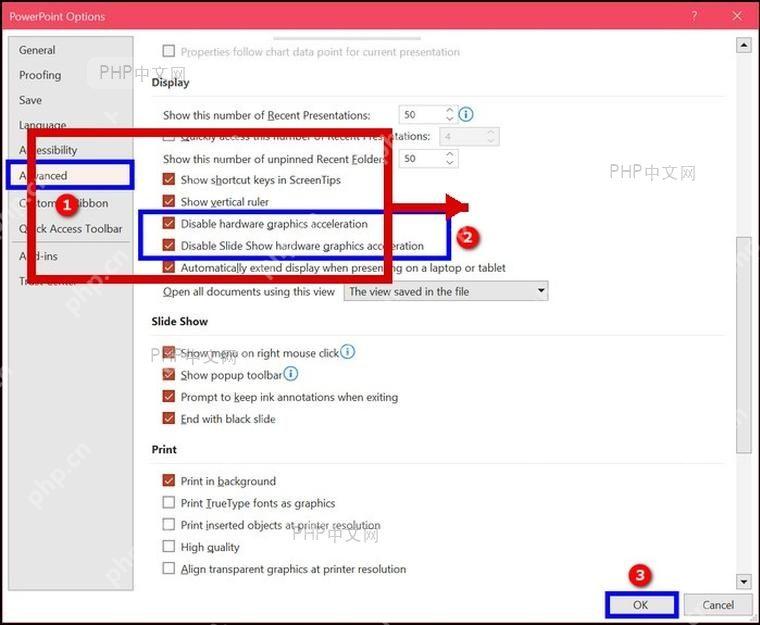
再进「高级」设置页检查图片质量和大小相关选项,把「不要压缩文件中的图像」这类会拉高体积的选项关掉。嵌入字体、超大图、重复导入的图片,都会快速占满进程地址空间,用32位版本的时候这个问题尤其明显。这一步的目标不是调整画面效果,是把单个文件的体积控制在更稳定的区间。
第4步:拆分大文件或换64位版
如果做完前面几步还报OOM,就把这个大文件拆成几个小文件,按不同章节分开保存,最后再合并导出就行。要是你做演示文稿常年要塞大量图片、视频、动画,直接换64位PowerPoint会稳妥很多,毕竟32位程序能调用的地址空间本来就有上限。最后再打开测试一轮,确认启动、切页或者插入素材的时候不会再卡在内存上限。
如果报错只出现在某一份文件里,优先查这份文件的图片、视频和加载项;要是所有PPT打开都报错,再去查Office的安装位数和系统内存上限。PPT的OOM很少是单一故障导致的,一般都是文件体积冗余、插件占用、32位地址空间上限这几个因素叠加出来的问题。











