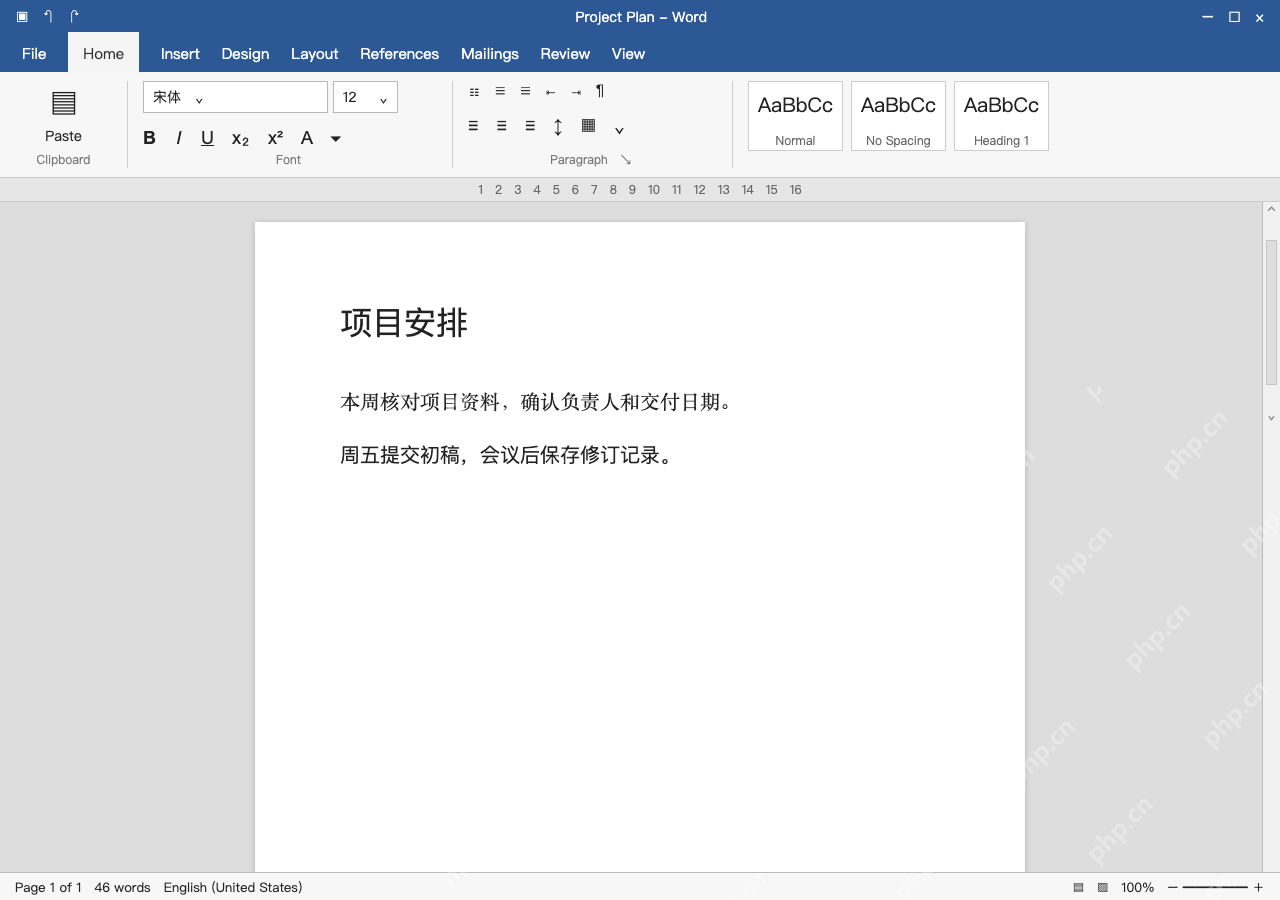
word 的字体列表在“开始”选项卡里,字体文件实际由 windows 管理。想加中文字体,先解压可信字体包,预览后点安装,再重启word检查列表,别直接把字体文件拖进正文。以下是windows桌面版操作,先确认系统有没有对应字体,再处理缺字或替换问题。删字体要走系统字体设置,别直接清空字体文件夹,也别以为能安装就可以任意商用。
第1步:先看 Word 里是否已经有这款字体
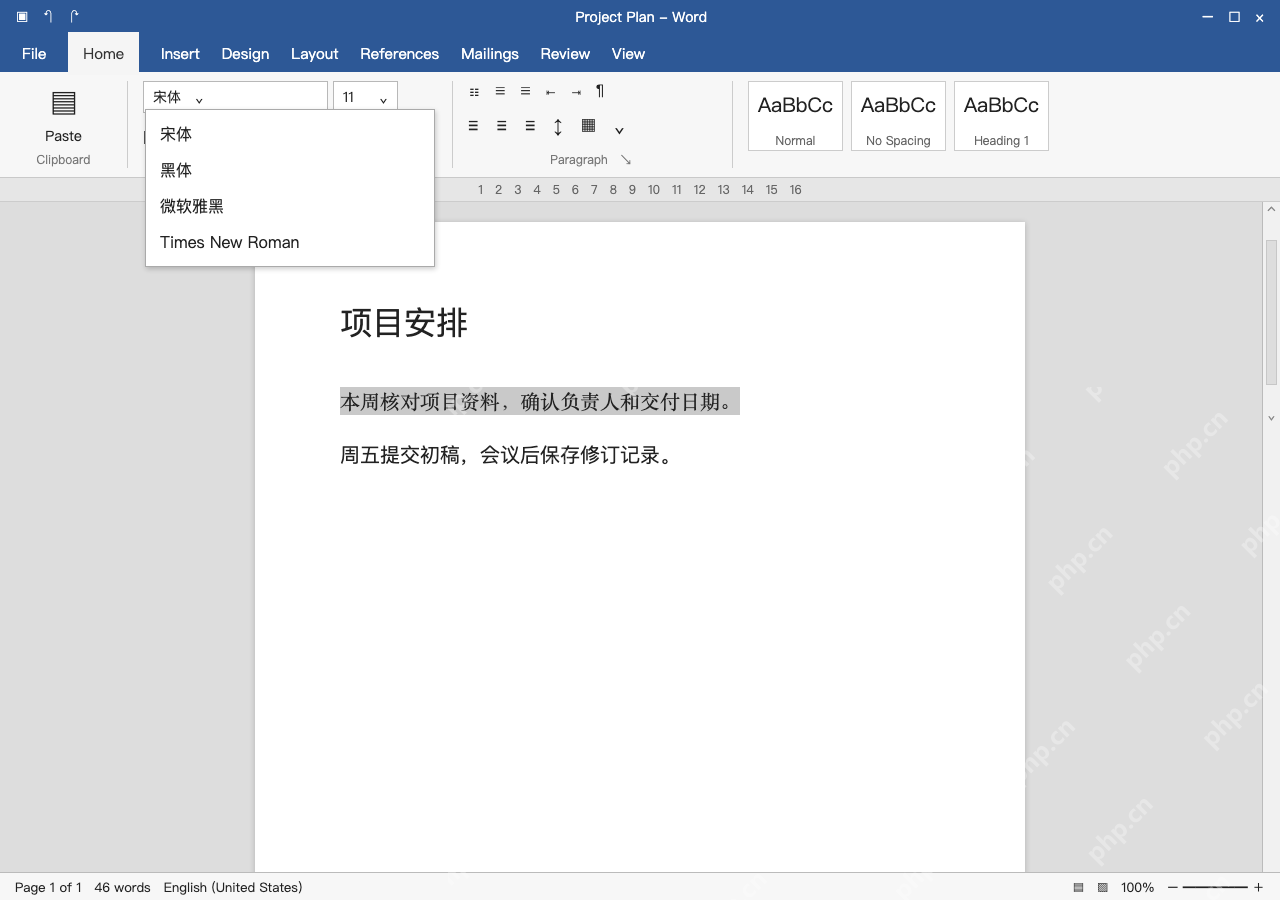
打开文档,选中要调整的中文正文,在 Home(开始)的字体框展开列表,查找完整字体名称。宋体、黑体、微软雅黑是不同字体,不要把名称相近或字形相似当作已经安装成功。
列表里已有就直接应用,再核对中文、数字和标点。若正文仍有方框,可能是该字体不含相应字符;反复重装同一个字体不一定有用。没有目标字体时再去处理字体文件。
第2步:预览可信字体,再点安装
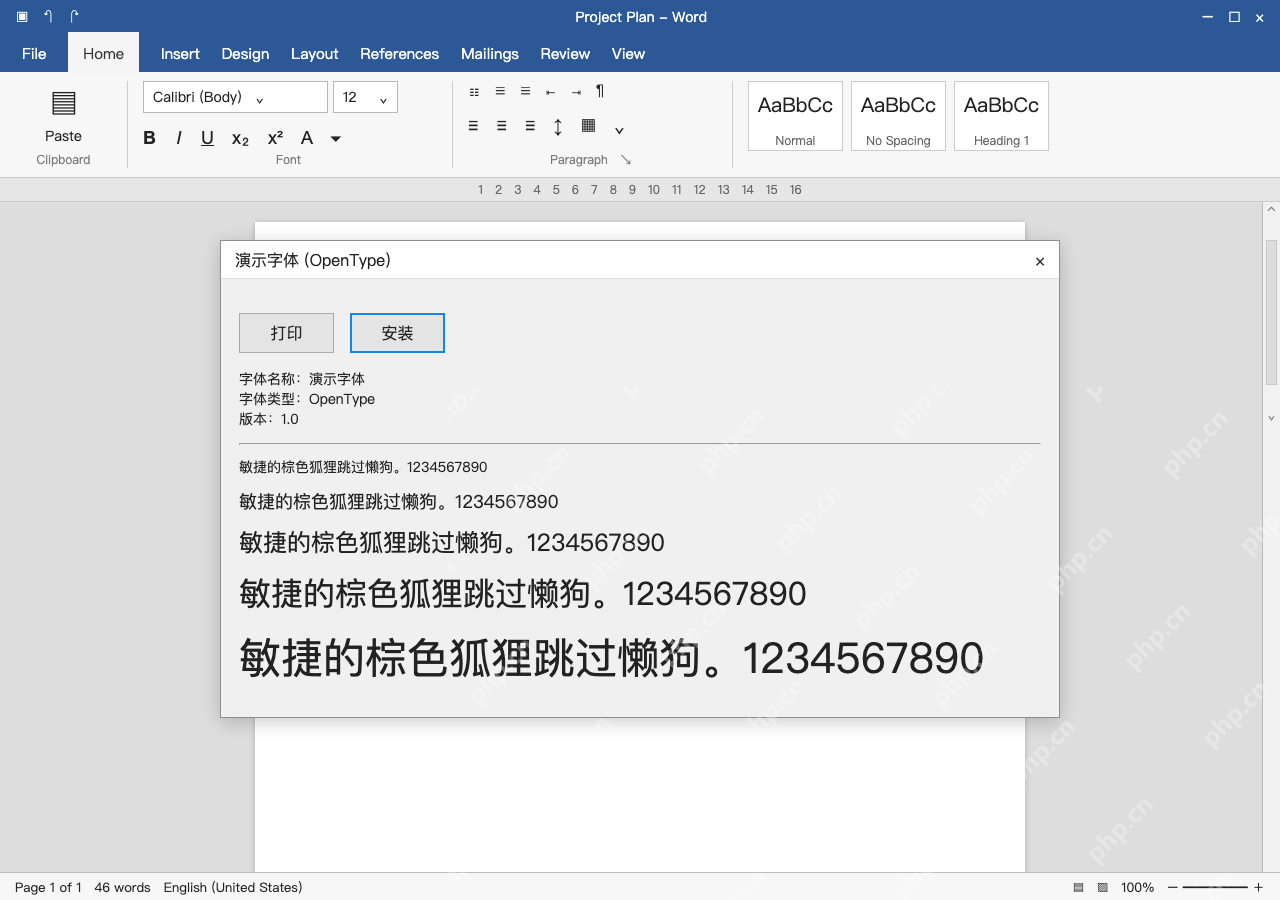
字体包是 ZIP 时先解压,找到 .ttf 或 .otf 文件,双击打开 Windows 字体预览器。这里用“演示字体”作文件名示例,窗口上方有“打印”和“安装”,先看预览内容,确认文件确实是字体,再点“安装”。

Work Productivity Word Mail Workflow Helper
下载
构建并排查Microsoft Word邮件合并及DOCX模板工作流,使用合并域、内容控件、文档属性、重复区块、数据等
先核对下载来源和使用许可,不运行来历不明的字体安装程序。提示已安装时检查是不是同名字体的不同版本;公司电脑没有安装权限就联系管理员,不要绕过管理策略。
第3步:重开 Word 核对,管理字体用系统设置
安装完成后保存并关闭 Word,再重新打开文档,在字体框输入安装后的实际字体家族名,选中正文应用。文件名未必等于字体列表里的名字,找不到时先回预览器确认名称,不要连续下载多个同名字体包。
查看或卸载字体可进入 Windows“设置→个性化→字体”。重要文档先留备份,删除字体后重新打开可能被替换;交给别人编辑时还要确认对方有相同字体,只阅读则另存 PDF 后检查显示。